
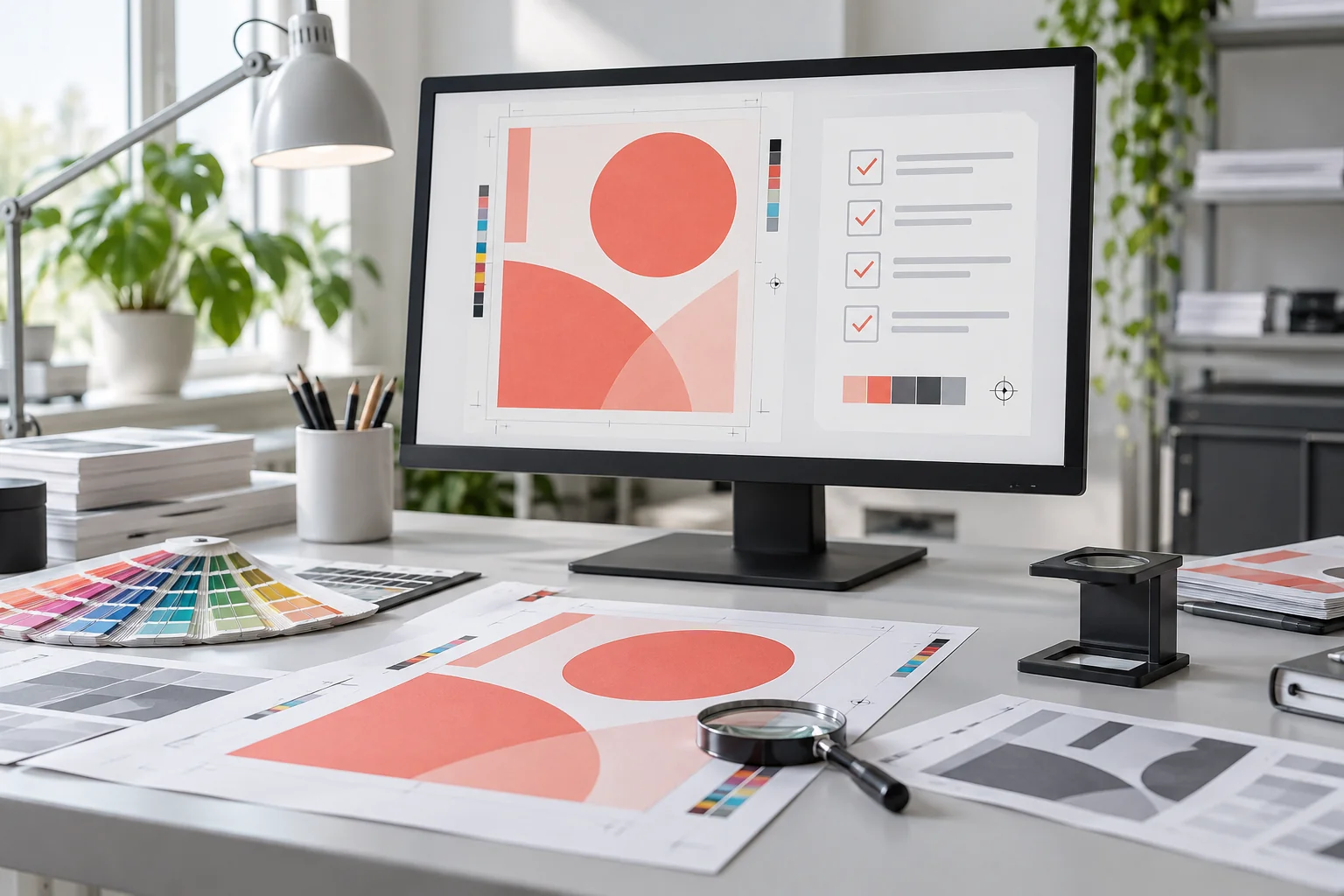
W Acrobat Pro sprawdź rozmiar i obszary stron, fonty, separacje kolorów, nadrukowania oraz rozdzielczość zdjęć. Następnie uruchom Preflight z profilem odpowiadającym wymaganiom drukarni. Kontrolę techniczną uzupełnij przeczytaniem treści i porównaniem pliku z zamówieniem.
PDF wygląda poprawnie na ekranie, więc nadaje się do druku? Niekoniecznie. Zwykły podgląd nie pokazuje wszystkich informacji ważnych dla przygotowalni. Część problemów ujawnia się dopiero po włączeniu symulacji nadrukowań albo sprawdzeniu obiektów. Poniższy proces wykorzystuje narzędzia Adobe Acrobat Pro, a nie sam bezpłatny Reader. Przyda się także użytkownikom Acrobat Pro 2020; układ narzędzi i tłumaczenia nazw zależą od wersji.
1. Przygotuj specyfikację i otwórz narzędzia produkcyjne
Nie da się rzetelnie ocenić pliku bez znajomości zamówienia. Zapisz format netto, liczbę stron, materiał, spady, wymagany profil i standard PDF oraz ewentualne kolory specjalne. Naklejka z linią cięcia i katalog drukowany offsetowo nie powinny przechodzić dokładnie tej samej kontroli.
W nowszym interfejsie Acrobata szukaj sekcji Wszystkie narzędzia → Produkcja poligraficzna (Use print production). W starszych wydaniach dostęp zaczyna się zwykle od zakładki Narzędzia. Najważniejsze funkcje to Podgląd wyjściowy (Output Preview) oraz Preflight, występujący także pod nazwą inspekcji wstępnej. Gdy nie widzisz tych opcji, sprawdź posiadaną edycję programu.
2. Sprawdź format netto i spady w PDF
Dokument PDF może zawierać kilka prostokątnych obszarów strony. Sama informacja o całkowitym rozmiarze nie wystarczy do stwierdzenia, jaki produkt ma powstać.
| Obszar | Znaczenie w przygotowaniu do druku |
|---|---|
| MediaBox | Pełny obszar strony PDF; może obejmować także spady i znaczniki. |
| TrimBox | Obszar odpowiadający formatowi po obcięciu. |
| BleedBox | Obszar przewidziany na spad wokół formatu netto. |
| CropBox | Obszar wyświetlania lub przycinania strony; nie należy utożsamiać go automatycznie z formatem netto. |
Włącz podgląd granic obszarów, jeśli są zdefiniowane, i porównaj je ze specyfikacją. Następnie obejrzyj wszystkie krawędzie. Poprawny BleedBox nie oznacza, że tło rzeczywiście wypełnia spad. Pustej przestrzeni poza projektem nie naprawisz przez samo wpisanie nowego rozmiaru.
Sprawdź każdą stronę, nie tylko pierwszą. Awers i rewers mogą mieć odmienne wymiary lub orientację. W katalogu zwróć uwagę na brakujące strony, kolejność i sposób przekazania okładki. Nie wykonuj samodzielnej impozycji, jeżeli drukarnia zamówiła pojedyncze strony w kolejności czytania.
3. Skontroluj separacje i nadrukowania
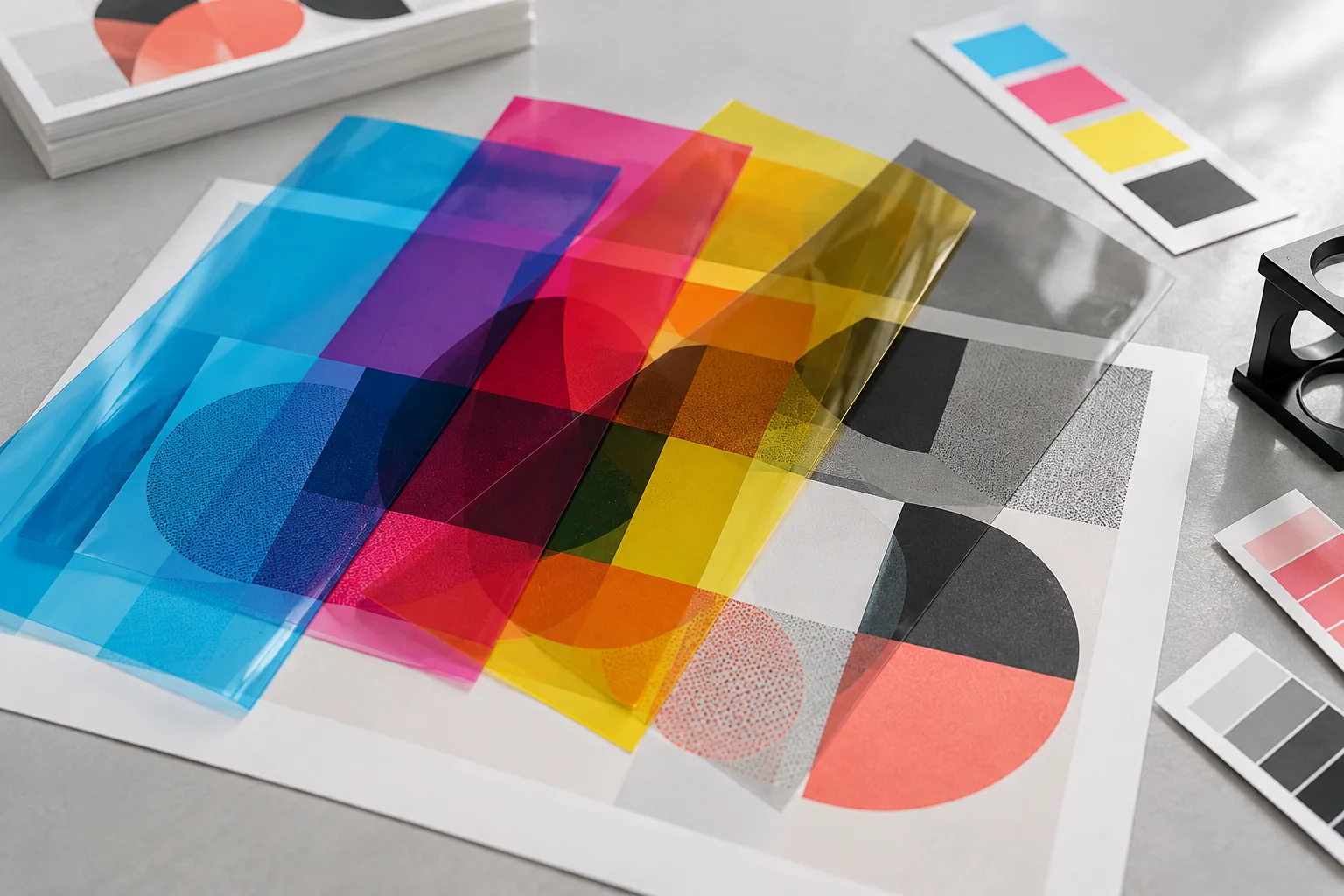
W Podglądzie wyjściowym wybierz właściwy profil symulacji. Wyłączaj kolejno separacje i obserwuj, które elementy znikają. Taki podgląd pomaga zauważyć nieoczekiwany kolor dodatkowy, wieloskładową czerń w drobnym tekście albo brak specjalnej warstwy.
Kolor dodatkowy nie zawsze jest błędem. Może oznaczać farbę specjalną, biały poddruk, maskę lakieru albo instrukcję cięcia. Przed jego zamianą na CMYK sprawdź funkcję. Konwersja technicznego koloru CutContour może uniemożliwić rozpoznanie cięcia przez określony system RIP.
Dlaczego trzeba symulować nadrukowania?
Overprint oznacza nadrukowanie obiektu bez wybrania koloru pod nim. Może być zamierzony, ale przypadkowo włączony na jasnym elemencie zmienia efekt. Biały tekst z nadrukowaniem w typowym druku CMYK może zniknąć. Włącz symulację i obejrzyj szczególnie napisy, logo oraz elementy na ciemnym tle. Samo wyświetlanie PDF w przeglądarce internetowej nie zastąpi tej kontroli.
Czy ustawiać zawsze limit pokrycia na 300%?
Nie. Próg łącznego pokrycia farbą powinien wynikać z warunków druku. Inny materiał, profil i technologia mogą oznaczać inny dopuszczalny poziom. Podgląd pokrycia jest narzędziem diagnostycznym, a nie automatycznym wskazaniem jednego poprawnego limitu. Jeśli drukarnia podaje konkretną wartość, użyj jej podczas kontroli.
4. Zweryfikuj fonty i efektywną rozdzielczość
Właściwości dokumentu zawierają zakładkę z fontami. Sprawdź, czy zastosowane kroje zostały osadzone w całości lub jako podzbiory. Jeśli tekst zamieniono na krzywe, nie będzie już fontem do sprawdzenia — wtedy potrzebna jest kontrola wyglądu liter. Brak wpisu na liście fontów nie oznacza sam w sobie usterki.
Obrazy oceniaj w docelowym rozmiarze. Preflight może wskazać bitmapy poniżej ustalonego progu rozdzielczości. Próg dobierz do produktu: drobna ulotka oglądana z ręki i wielkoformatowa reklama oglądana z daleka stawiają inne wymagania. Informacja „300 DPI” w nazwie pliku nie jest dowodem jakości zdjęcia. Rozmyty lub sztucznie powiększony obraz może mieć wystarczającą liczbę pikseli, a nadal wyglądać źle.
5. Uruchom Preflight — najpierw analizę
Preflight bada PDF według wybranego zestawu reguł. Może sprawdzać między innymi fonty, przestrzenie kolorów, przezroczystości, obrazy i zgodność ze standardem. Wybierz profil dostarczony przez drukarnię lub świadomie skonfigurowany pod jej wymagania. Standardowy profil nie zna wszystkich ustaleń Twojego zamówienia.
- Zachowaj oryginał pliku i pracuj na kopii.
- Wybierz odpowiedni profil i uruchom samą analizę.
- Otwórz raport oraz lokalizacje wskazanych problemów.
- Ustal, czy dany wynik jest błędem, ostrzeżeniem czy elementem zamierzonym.
- Popraw projekt źródłowy lub zastosuj dokładnie poznaną korektę.
- Po zapisaniu nowej wersji powtórz analizę i kontrolę wizualną.
Opcja analizy z naprawą potrafi zmienić dokument. Nie uruchamiaj zbiorczych korekt tylko po to, aby raport stał się zielony. Automatyczna konwersja kolorów, spłaszczanie czy zamiana fontów mogą zmienić zaakceptowany projekt.
6. Sprawdź rzeczy, których raport nie zatwierdzi za Ciebie
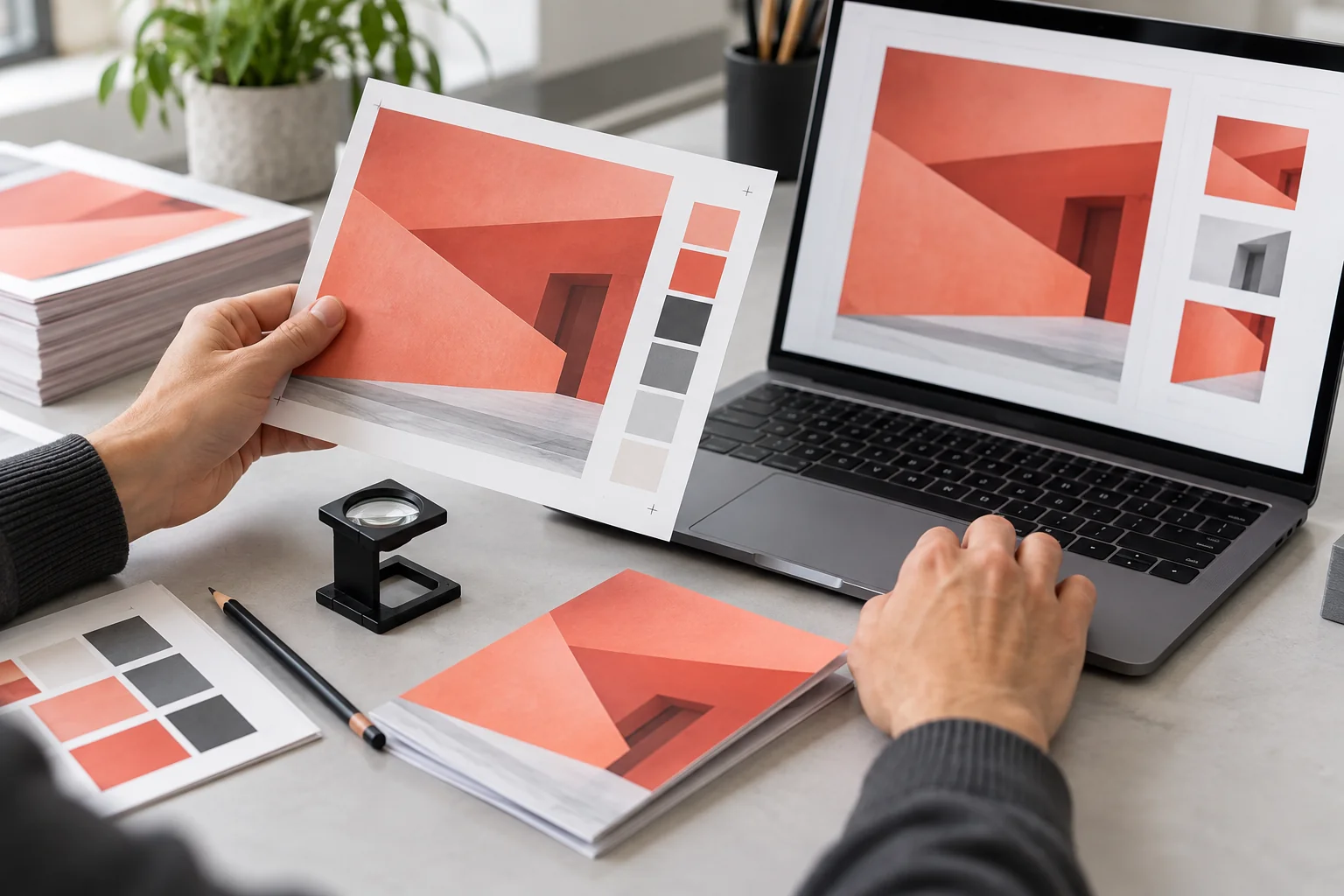
Przeczytaj nazwę firmy, telefon, adres, ceny i daty. Przetestuj kod QR z próbnego wydruku w docelowej wielkości. Sprawdź też zgodność z zamówionym materiałem i wykończeniem. PDF może być technicznie poprawny, a zawierać nieaktualną ofertę albo nie mieć miejsca na bigowanie.
Jeżeli drukowany kod ma prowadzić do recenzji firmy, sprawdź również sam cel odnośnika. Poradnik o linku i kodzie QR do opinii Google pokazuje, jak połączyć poprawny wydruk z właściwym profilem.
Podgląd na monitorze nie gwarantuje zgodności barwy z produktem fizycznym. Dla wymagających prac ustal z wykonawcą rodzaj próby i warunki jej oceny. Output intent opisuje zamierzone warunki reprodukcji, ale jego dodanie nie przelicza automatycznie wszystkich kolorów.
Najczęstsze pytania
Czy Acrobat Reader wystarczy do pełnego sprawdzenia pliku?
Reader pozwala obejrzeć dokument, lecz opisane narzędzia produkcyjne i Preflight wymagają Acrobat Pro. Sam zwykły podgląd nie zastępuje kontroli produkcyjnej.
Czy zgodność PDF/X oznacza, że plik jest gotowy do każdego druku?
Nie. Potwierdza wybrane właściwości standardu, ale nie wszystkie wymagania produktu. Nadal trzeba sprawdzić format, spady, treść i uzgodnione elementy specjalne.
Czy Acrobat może automatycznie dorobić poprawny spad?
Nie należy na tym polegać. Zmiana obszaru strony nie tworzy brakującego zdjęcia lub tła. Najlepiej poprawić źródło projektu i ponownie wyeksportować PDF.
Zobacz, jak projekty wyglądają w praktyce: materiały drukowane i reklama zewnętrzna w portfolio Evolution.
Masz PDF i nie wiesz, czy nadaje się do produkcji?
Prześlij Evolution plik wraz ze specyfikacją drukarni. Ustalimy zakres kontroli i ewentualnych poprawek przed przekazaniem do wykonawcy.
Zapytaj o przygotowanie plikuDokumentacja i powiązane poradniki
- Adobe: Podgląd wyjściowy w Acrobat Pro
- Adobe: analiza dokumentu narzędziem Preflight
- Adobe: Output intents w PDF
- Przygotowanie projektu w CorelDRAW
- Dlaczego grafika AI wymaga kontroli przed drukiem?
Specyfikacja wykonawcy ma pierwszeństwo przed ogólnymi ustawieniami z poradnika. Ilustracje nie pokazują rzeczywistego interfejsu Acrobat.