

Najważniejsze: Katalog przygotowuje się pod konkretny format, papier i oprawę. Najpierw ustal konstrukcję publikacji, następnie sprawdź skład i zasoby, a na końcu wyeksportuj oraz skontroluj PDF zgodny z wymaganiami drukarni.
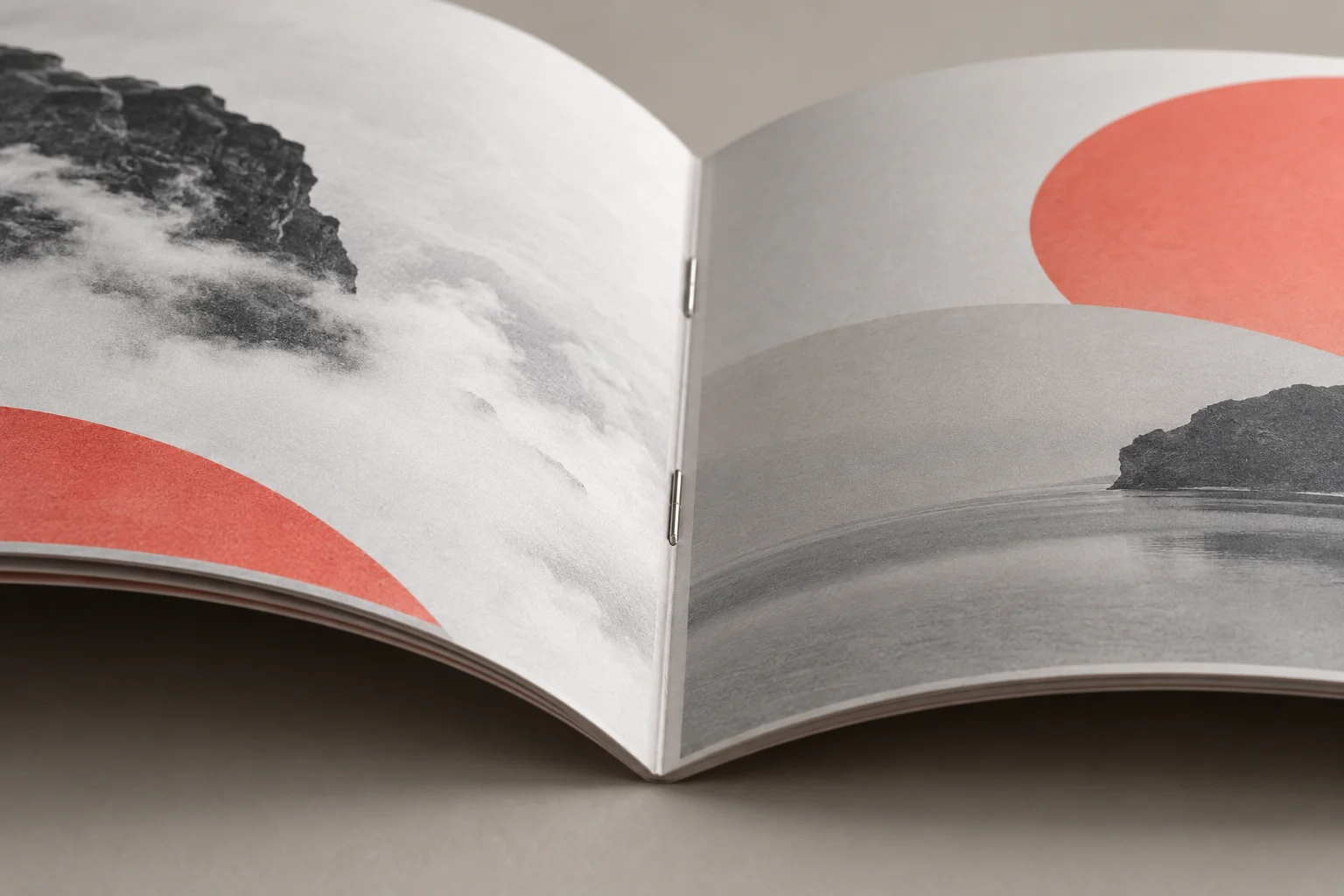
Poradnik z serii „Przygotowanie pliku do druku”. Stan dokumentacji: 14 października 2026 r. Nazwy opcji mogą różnić się między wersjami programu. Grafiki w tym wpisie, także zdjęcie otwierające, są ilustracjami wygenerowanymi z użyciem AI.
1. Ustal konstrukcję katalogu przed składem
Zbierz teksty, zdjęcia, ceny i dane kontaktowe. Ustal osobę zatwierdzającą treść oraz moment zamknięcia poprawek. Późna zmiana liczby stron może wpłynąć na oprawę, koszt i układ całej publikacji.
Zapytaj o format po obcięciu, liczbę stron wraz z okładką, rodzaj papieru, uszlachetnienia i oprawę. W prostej broszurze zszywanej liczba stron zwykle wynika z arkuszy składanych na cztery strony; sposób liczenia okładki potwierdź w drukarni. Przy oprawie klejonej szerokość grzbietu zależy także od grubości papieru i konstrukcji — zamów szablon zamiast wyliczać ją wyłącznie z gramatury.
2. Format, spady i bezpieczne marginesy
Dokument ustaw w formacie netto, czyli po obcięciu. Spad znajduje się poza nim. Przykładowo, jeśli drukarnia wymaga po 3 mm spadu, strona A5 148 × 210 mm ma obszar ze spadem 154 × 216 mm. To przykład rachunku, nie uniwersalne zalecenie dla każdego zamówienia.
Tła i zdjęcia dochodzące do krawędzi rozciągnij do granicy spadu. Tekst oraz numery stron odsuń od cięcia i miejsca oprawy. Margines wewnętrzny nie musi być taki sam jak zewnętrzny. Sprawdź, czy ważny fragment fotografii nie znika w grzbiecie.
Stosuj style akapitowe i konsekwentną siatkę. Strony wzorcowe pomagają utrzymać paginację i elementy powtarzalne. To organizacja dokumentu, która ogranicza liczbę ręcznych poprawek, ale nie zastępuje korekty.
3. Sprawdź teksty, zdjęcia i kolory
Przejrzyj brakujące lub zmienione powiązania w panelu łączy. Obraz o dobrych parametrach źródłowych może mieć zbyt niską efektywną rozdzielczość po dużym powiększeniu w ramce. Dobieraj ją do sposobu oglądania i druku, a nie do samej nazwy pliku.
Skontroluj przepełnione ramki tekstowe, fonty, dzielenie wyrazów, tabele, stopki i poprawność polskich znaków. Przy katalogu produktowym porównaj symbole, jednostki oraz ceny z zatwierdzonym źródłem. Program nie rozpozna, że przy zdjęciu jednego produktu znalazł się opis drugiego.
Usuń niepotrzebne kolory dodatkowe dopiero po sprawdzeniu ich funkcji. Kolor techniczny może oznaczać lakier lub inną operację. W podglądzie separacji oceń farby, nadrukowania i limit pokrycia ustalony przez wykonawcę. Nie przenoś limitu z poprzedniej drukarni bez weryfikacji.
4. Preflight i eksport PDF
Ustaw profil kontroli wstępnej odpowiadający zamówieniu. Preflight może wskazać problemy techniczne, lecz zielony status nie oznacza akceptacji treści ani zgodności z każdym możliwym sposobem oprawy. Rozwiązuj komunikaty świadomie, zamiast wyłączać niewygodne reguły.
Eksportuj jako Adobe PDF do druku. Zwykle przekazuje się kolejne pojedyncze strony, a nie rozkładówki lub samodzielnie wykonany montaż arkusza; ewentualne wyjątki potwierdź z drukarnią. Wybierz wymagany standard PDF i sprawdź kompresję, spady, znaczniki oraz ustawienia koloru. Nie dodawaj znaków drukarskich, jeśli wykonawca ich nie potrzebuje.
PDF/X-4 może zachowywać przezroczystości i zarządzanie kolorem. Starszy workflow może wymagać innego standardu. Wybór presetu nie jest odpowiedzią na wszystkie pytania produkcyjne.

5. Otwórz wyeksportowany plik jak odbiorca
Sprawdź liczbę stron, ich kolejność, wymiary, orientację i puste strony. Obejrzyj zdjęcia i tekst w powiększeniu, ale również wykonaj próbny wydruk w skali 1:1. Zwykły wydruk biurowy pomaga ocenić czytelność, nie jest wiarygodnym proofem kolorystycznym.
Jeżeli drukarnia prosi o materiały otwarte, funkcja Package zbiera dokument i zasoby. Nie oznacza automatycznie prawa do przekazania wszystkich fontów; sprawdź licencje. Paczka robocza i zatwierdzony PDF powinny mieć jednoznaczne wersje.
W kontroli końcowej pomoże poradnik Acrobat, a przy zdjęciach — przygotowanie rastra w Photoshopie.
6. AI i najczęstsze pytania
AI może pomóc uporządkować robocze opisy, zaproponować strukturę lub stworzyć ilustrację. Weryfikuj fakty, dane produktów i prawa do materiałów. Automatyczne streszczenie nie może zmieniać właściwości produktu. Wygenerowane obrazy wymagają kontroli rozdzielczości oraz detali.
Czy wysyłać katalog jako rozkładówki?
Najczęściej jako pojedyncze strony w kolejności czytania. Okładka ze wspólnym grzbietem może mieć osobny szablon i plik; kieruj się instrukcją wykonawcy.
Czy preflight sprawdza wszystko?
Nie. Sprawdza określone reguły techniczne. Nie zastępuje korekty, oceny wizualnej i uzgodnień produkcyjnych.
Czy AI przygotuje gotowy katalog bez grafika?
Może przyspieszyć fragmenty pracy, ale nie potwierdza konstrukcji oprawy, kompletności treści i zgodności PDF z konkretnym zamówieniem.
Źródła i dokumentacja
Dokumentacja producentów stanowi podstawę opisu funkcji. Parametry konkretnego zlecenia zawsze potwierdź z drukarnią.
Zobacz, jak projekty wyglądają w praktyce: materiały drukowane i reklama zewnętrzna w portfolio Evolution.
Zobacz również: układ treści w katalogu i ofercie firmy.