

Ustaw docelowy format, dodaj wymagane spady, sprawdź kolory, zdjęcia i tekst, a następnie wyeksportuj PDF według specyfikacji wykonawcy. Otwórz gotowy PDF i skontroluj go niezależnie od pliku CDR. Sam wybór opcji „do druku” nie gwarantuje zgodności z konkretną technologią.
CorelDRAW dobrze sprawdza się przy wizytówkach, ulotkach, naklejkach i projektach reklamowych. Najczęstsze kłopoty powstają jednak nie podczas rysowania, lecz przy określaniu formatu, zamianie kolorów i eksporcie. Ten poradnik prowadzi przez proces na przykładzie dwustronnej wizytówki. Nazwy i rozmieszczenie poleceń mogą różnić się między wersjami programu; opis dotyczy zasad pracy, które wykorzystasz także w CorelDRAW 2019.
1. Zacznij od specyfikacji drukarni
Przed projektowaniem ustal format po obcięciu, materiał, technologię, wielkość spadów, minimalne marginesy oraz wymagany standard PDF i profil koloru. Zapytaj też o uszlachetnienia i sposób przekazania obu stron. Przy zwykłej wizytówce najczęściej przygotowujesz dwie kolejne strony dokumentu, a rozłożenie ich na arkuszu wykonuje drukarnia. Nie układaj wielu wizytówek na jednej stronie bez uzgodnienia.
Plik do druku cyfrowego na papierze może wymagać innych ustawień niż projekt naklejki na folii transparentnej. Biały poddruk, lakier lub cięcie to dodatkowe operacje produkcyjne. Każda może potrzebować własnej warstwy i koloru dodatkowego. Jeśli podstawowe pojęcia są dla Ciebie nowe, zacznij od przewodnika po przygotowaniu pliku do druku.
2. Ustaw format netto, spad i bezpieczny margines
Format netto to rozmiar gotowego produktu po obcięciu. Spad jest przedłużeniem tła poza linię cięcia. Margines bezpieczeństwa oddziela ważne elementy od tej linii, ale znajduje się wewnątrz projektu.
Przykład: drukarnia zamawia wizytówkę 90 × 50 mm ze spadem 3 mm z każdej strony. Ustaw stronę na 90 × 50 mm i rozciągnij tło do obszaru 96 × 56 mm. W eksporcie uwzględnij spad. To przykład obliczeniowy, nie uniwersalny wymóg — przy innym produkcie parametry mogą się różnić.
- Tło i zdjęcie dochodzące do krawędzi przedłuż poza format netto.
- Telefon, adres i logo odsuń od linii cięcia zgodnie z wymaganiami wykonawcy.
- Nie traktuj cienkiej ramki przy krawędzi jako gwarancji równych odstępów. Tolerancja cięcia może ujawnić każdą różnicę.
- Sprawdź elementy w kontenerach PowerClip: powiększenie samej ramki nie zawsze przedłuża znajdujące się w niej zdjęcie.
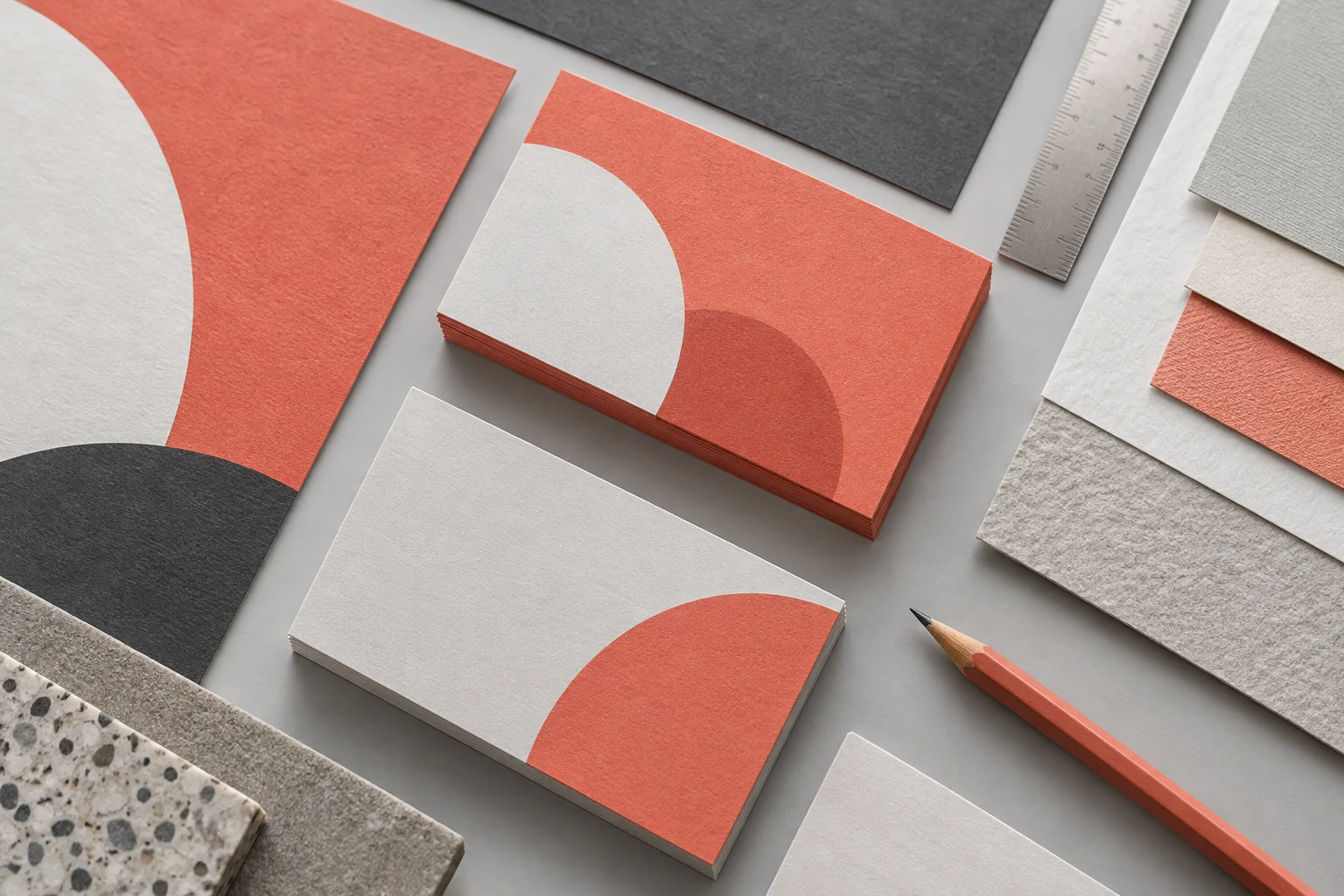
3. Uporządkuj kolory i sprawdź zdjęcia
Nie wybieraj przypadkowego profilu CMYK tylko dlatego, że jego nazwa brzmi profesjonalnie. Profil powinien odpowiadać uzgodnionym warunkom druku. Drukarnia może wymagać konkretnej konwersji albo przyjmować poprawnie opisane obrazy RGB i wykonywać konwersję w swoim procesie. Dotyczy to szczególnie różnych systemów druku wielkoformatowego.
Przed ustawianiem kolorów warto uporządkować wersje znaku oraz materiały źródłowe marki. Pomocne zasady znajdziesz w poradniku o spójnym wizerunku firmy; ich zastosowanie nie zwalnia z dostosowania projektu do konkretnej technologii druku.
W CorelDRAW sprawdź ustawienia zarządzania kolorem dokumentu, a potem ustawienia koloru w oknie publikowania PDF. Samo przypisanie profilu i konwersja do profilu to różne operacje: przypisanie zmienia interpretację liczb, konwersja przelicza wartości kolorów. Nie wykonuj obu działań przypadkowo ani wielokrotnie.
Czarny tekst i duża czarna powierzchnia
Drobne czarne napisy w typowym druku CMYK zwykle przygotowuje się z samego kanału K. Czerń z kilku składowych może utrudniać uzyskanie ostrych liter przy niedokładnym pasowaniu. Duża czarna apla bywa budowana inaczej, ale jej skład i łączne pokrycie farbą trzeba uzgodnić. Nie stosuj koloru rejestracyjnego do projektowania tekstów ani teł.
Sprawdź rozdzielczość w rozmiarze wydruku
Liczy się efektywna rozdzielczość po umieszczeniu zdjęcia w projekcie. Powiększenie bitmapy dwukrotnie obniża jej PPI o połowę. Dla małych materiałów oglądanych z bliska często przyjmuje się około 300 PPI, ale właściwy próg zależy od technologii i materiału. Nie przenoś go automatycznie na kilkumetrowy baner. Logo i drobne napisy najlepiej zachować jako wektory.
4. Skontroluj fonty, kontury i przezroczystości
Przy eksporcie PDF możesz osadzić fonty, o ile pozwala na to ich licencja i ustawienia. Tekst nie zawsze trzeba zamieniać na krzywe. Jeśli wymaga tego drukarnia, wykonaj konwersję w kopii dokumentu i zachowaj edytowalny plik źródłowy. Po zamianie porównaj polskie znaki, łamanie wierszy i odstępy.
Zamiana ozdobnego obrysu na obiekt pomaga utrwalić jego kształt w określonych procesach. Nie rób tego automatycznie ze wszystkimi liniami. Kontur do cięcia naklejki powinien pozostać ścieżką zgodną z wymaganiami plotera, a nie wąskim wypełnionym paskiem.
Cienie, soczewki i przezroczystości obejrzyj po eksporcie. Jeśli odbiorca przyjmuje PDF/X-4, nie spłaszczaj całego projektu bez potrzeby. Gdy drukarnia wymaga starszego sposobu przygotowania, uzgodnij spłaszczenie i sprawdź jego wpływ na ostrość tekstów. Szczególnie uważaj na biały obiekt z omyłkowo włączonym nadrukowaniem: może zniknąć w przewidywanym wyniku druku.
5. Opublikuj PDF i sprawdź wynik
Skorzystaj z polecenia Plik → Publikuj jako PDF i otwórz ustawienia eksportu. Wybierz zakres stron, standard wskazany przez drukarnię, sposób obsługi kolorów, fontów i spadów. Znaczniki cięcia dodawaj wtedy, gdy są wymagane. Zaznaczenie spadu w eksporcie nie dorobi brakującego tła.
| Obszar | Co zweryfikować? |
|---|---|
| Strony | Właściwa kolejność, liczba stron i orientacja awersu oraz rewersu. |
| Obszar druku | Format netto oraz faktyczna zawartość spadów. |
| Kolory | Profil, separacje, zamierzone kolory dodatkowe i brak przypadkowych kolorów specjalnych. |
| Tekst | Osadzenie fontów lub uzgodniona konwersja na krzywe. |
| Obrazy | Rozdzielczość i brak nadmiernej kompresji. |
| Efekty | Przezroczystości, cienie i nadrukowania po eksporcie. |
Otwórz wynikowy plik w niezależnym narzędziu. Jeśli masz Acrobat Pro, wykorzystaj Podgląd wyjściowy i kontrolę Preflight. Zgodność PDF/X nie potwierdza poprawności numeru telefonu, treści ani wszystkich wymagań zlecenia. Na koniec porównaj PDF z zaakceptowaną wersją i nazwij plik jednoznacznie, np. firma_wizytowka_90x50_awers-rewers_v03.pdf.
Najczęstsze pytania
Czy drukarni wystarczy plik CDR?
Tylko jeśli drukarnia go przyjmuje i uzgodniliście wersję programu oraz przekazanie potrzebnych zasobów. Do zamkniętej produkcji często wygodniejszy jest sprawdzony PDF. CDR zachowaj jako plik źródłowy.
Czy każdy projekt trzeba zmienić na CMYK?
Nie bez sprawdzenia wymagań. Wiele zleceń wymaga CMYK, ale niektóre procesy akceptują zarządzane kolorystycznie RGB. Zdecyduj na podstawie specyfikacji, a nie ogólnego przyzwyczajenia.
Czy AI może przygotować cały plik z CorelDRAW?
Może wspierać tworzenie grafiki, opisów i automatyzację, lecz wynik trzeba sprawdzić wobec wymagań konkretnej produkcji. Obraz z generatora nie zastępuje układu stron, poprawnego PDF i kontroli separacji.
Zobacz, jak projekty wyglądają w praktyce: materiały drukowane i reklama zewnętrzna w portfolio Evolution.
Zobacz również: rola materiałów drukowanych w lokalnym marketingu.
Potrzebujesz projektu gotowego do produkcji?
Przekaż Evolution materiały, docelowy format i specyfikację drukarni. Ustalimy zakres przygotowania projektu lub korekty istniejącego pliku.
Porozmawiajmy o Twoim projekcieDokumentacja i dalsza lektura
- CorelDRAW: zarządzanie kolorem podczas eksportu PDF
- CorelDRAW: tekst i fonty w plikach PDF
- CorelDRAW: przygotowanie PDF dla drukarni
Instrukcja ma charakter ogólny. Parametry produkcyjne każdorazowo potwierdź u wykonawcy. Ilustracje nie przedstawiają rzeczywistego interfejsu CorelDRAW.