

Najważniejsze: Logo do produkcji powinno mieć uporządkowaną geometrię, odpowiednio zdefiniowane kolory i wariant dopasowany do technologii. Plik wektorowy ułatwia skalowanie, ale sam format AI lub PDF nie potwierdza poprawności druku.
Poradnik z serii „Przygotowanie pliku do druku”. Stan dokumentacji: 14 października 2026 r. Nazwy opcji mogą różnić się między wersjami programu. Grafiki w tym wpisie, także zdjęcie otwierające, są ilustracjami wygenerowanymi z użyciem AI.
1. Zacznij od materiału i technologii
Zapytaj wykonawcę, czy znak będzie drukowany cyfrowo, offsetowo, sitodrukiem, transferem czy wycinany z folii. Ustal wymiar, kolor podłoża, minimalne detale i sposób przygotowania białego poddruku. To różne procesy: ten sam efekt widoczny na prezentacji nie musi być wykonalny w każdym z nich.
Oddziel plik prezentacyjny, np. wizualizację koszulki, od pliku produkcyjnego. Drukarnia potrzebuje właściwej grafiki, nie fotografii makiety. Zachowaj edytowalny oryginał i przygotuj osobną, jasno nazwaną wersję do zatwierdzenia.
2. Uporządkuj wektory, tekst i kontury
Powiększ logo i obejrzyj ścieżki, nie tylko podgląd. Umieszczony wewnątrz dokumentu JPEG nadal jest rastrem. Automatyczne trasowanie może zostawić setki zbędnych punktów, nierówne łuki i małe plamki; wymaga ręcznej kontroli. Porównaj wynik z oryginałem również w docelowym, małym rozmiarze.
Jeśli wykonawca wymaga tekstu jako krzywych, zamień go na obiekty w kopii projektu. Sprawdź polskie znaki, światło między literami i otwory w literach. Nie usuwaj roboczej wersji z edytowalnym tekstem. Obrysy rozwijaj do kształtów wtedy, gdy wymaga tego dalsza obróbka; przed wycinaniem istotna jest rzeczywista geometria, a nie wyłącznie wizualna grubość linii.
Otwarty lub zdublowany kontur może utrudnić cięcie. Oddziel znak od technicznych ścieżek i sprawdź, czy nie zostały ukryte obiekty poza obszarem roboczym.
3. Kolory procesowe, dodatkowe i przezroczystość
W druku procesowym kolory powstają z kilku składowych; kolor dodatkowy może oznaczać oddzielną farbę lub kanał technologiczny. Zdefiniuj go świadomie i nie nazywaj przypadkowego koloru „Pantone” tylko dlatego, że wygląda podobnie. Wzorzec i materiał trzeba uzgodnić z drukarnią.
W Illustratorze podgląd separacji pomaga sprawdzić udział poszczególnych farb w dokumencie CMYK. Kontroluj również nadrukowania: biały obiekt z błędnym overprintem może zniknąć w wyjściu. Cieni i przezroczystości nie spłaszczaj automatycznie. Starsze formaty lub wymagania RIP mogą tego potrzebować, natomiast odpowiedni PDF może zachować przezroczystość.
4. Papier, folia i odzież — trzy oddzielne przypadki
Papier
Logo na wizytówce jest częścią całego projektu. To dokument wizytówki potrzebuje formatu, marginesów i spadów, jeśli elementy dochodzą do krawędzi. Profil koloru dobierz do warunków druku. Delikatny znak na papierze niepowlekanym może wymagać oceny próbki zamiast porównania wyłącznie z ekranem.
Folia
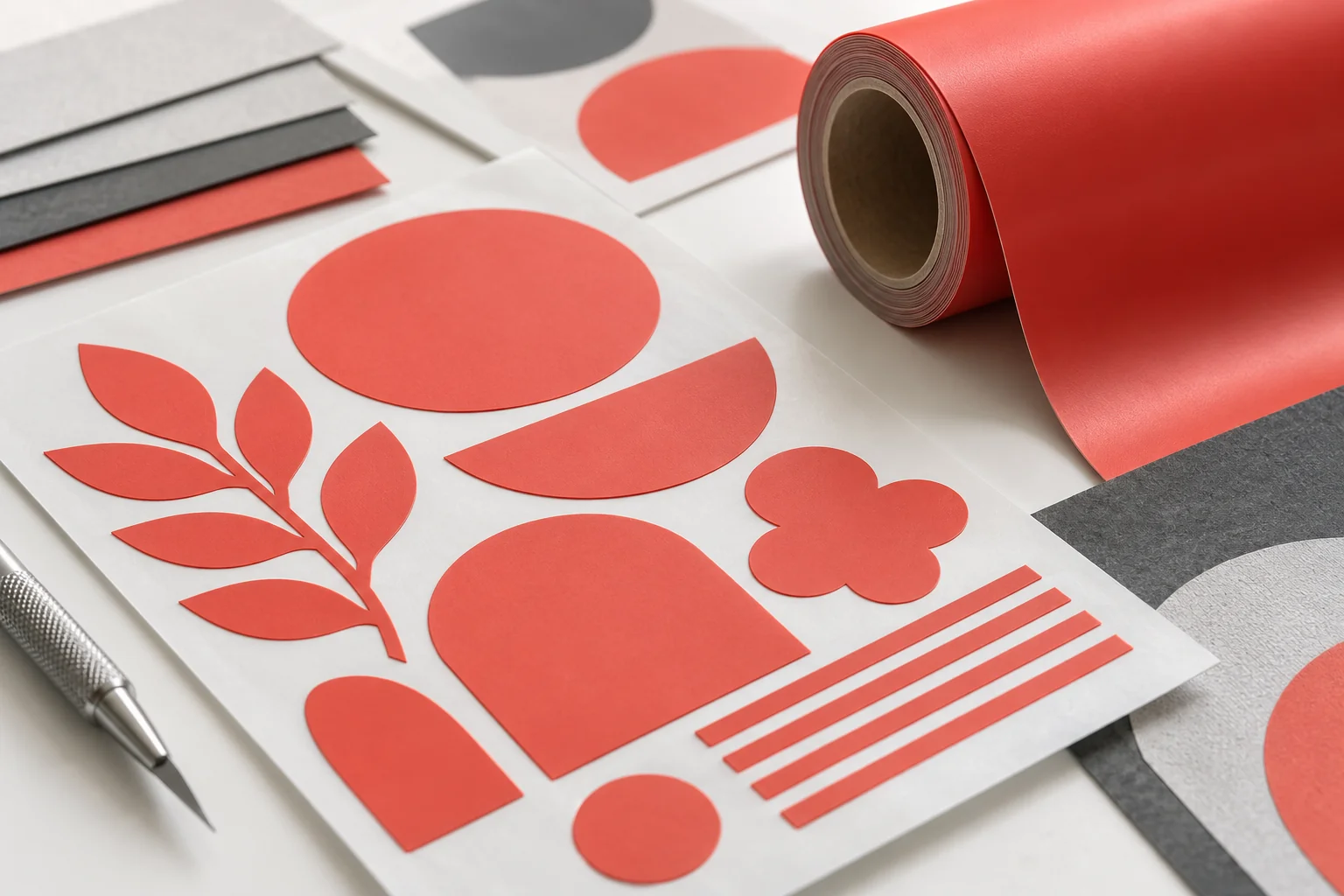
Druk na folii i wycinanie jednobarwnej folii to inne zadania. Przy cięciu gradient nie tworzy dodatkowych odcieni materiału. Na folii transparentnej lub kolorowej ustal potrzebę bieli i jej zakres. Kontur cięcia nazwij i ustaw zgodnie z instrukcją wykonawcy — nie istnieje jedna nazwa obowiązująca wszystkie urządzenia. Zobacz poradnik o naklejkach wycinanych po obrysie.
Odzież
Nie przygotowuj identycznego eksportu dla sitodruku, DTF i sublimacji bez konsultacji. Potrzebne formaty, separacje i sposób obsługi poddruku zależą od wykonawcy. Drobne elementy mogą wymagać uproszczenia. Haft to osobna technologia, nie druk: logo wektorowe nie zastępuje programu hafciarskiego.

5. Gdzie pomaga AI, a gdzie potrzebny jest grafik?
AI może pomóc przygotować wariant koncepcji, makietę lub listę pytań do wykonawcy. Nie potwierdzi jednak na podstawie obrazu, czy ścieżka nadaje się do cięcia, czy minimalna kreska przejdzie przez sito ani czy konkretny materiał da oczekiwany kolor. Wygenerowana wizualizacja bywa bardziej efektowna niż możliwy wynik produkcji.
Po automatycznym wektoryzowaniu sprawdź geometrię i zgodność znaku. Przy materiale dla rzeczywistej marki nie traktuj wygenerowanych napisów jako poprawnego logo. Więcej w tekście o ograniczeniach grafiki AI w druku.
6. Kontrola i odpowiedzi na częste pytania
- Potwierdź wymiar, technologię, podłoże i wariant kolorystyczny.
- Sprawdź tekst, obrysy, ścieżki, separacje i overprint.
- Wyeksportuj PDF lub inny wymagany format i otwórz wynik ponownie.
- Dołącz podgląd oraz informację o kanałach technicznych; nie umieszczaj instrukcji na drukowanej stronie.
Czy SVG wystarczy drukarni?
Tylko jeśli je akceptuje. SVG jest użyteczne jako format wektorowy, ale nie zastępuje uzgodnionej specyfikacji produkcyjnej.
Czy każde logo musi być CMYK?
Nie. Może wymagać koloru dodatkowego, jednej farby albo danych zgodnych z konkretnym systemem druku. Decyzję podejmuje się dla danego zastosowania.
Czy trzeba zawsze zamieniać tekst na krzywe?
Nie zawsze; PDF z prawidłowo osadzonymi fontami może być właściwy. Postępuj według wymagań wykonawcy i licencji fontu.
Przed wysyłką skorzystaj także z poradnika sprawdzania PDF w Acrobat.
Źródła i dokumentacja
Dokumentacja producentów stanowi podstawę opisu funkcji. Parametry konkretnego zlecenia zawsze potwierdź z drukarnią.
Zobacz, jak projekty wyglądają w praktyce: materiały drukowane i reklama zewnętrzna w portfolio Evolution.