
Najważniejsze: Z Canvy można przygotować materiały do druku, ale gotowy szablon i eksport PDF Print nie gwarantują zgodności z każdą drukarnią. Przed projektowaniem sprawdź format, spady, kolory i to, czy zamówienie wymaga funkcji produkcyjnych wykraczających poza edytor.
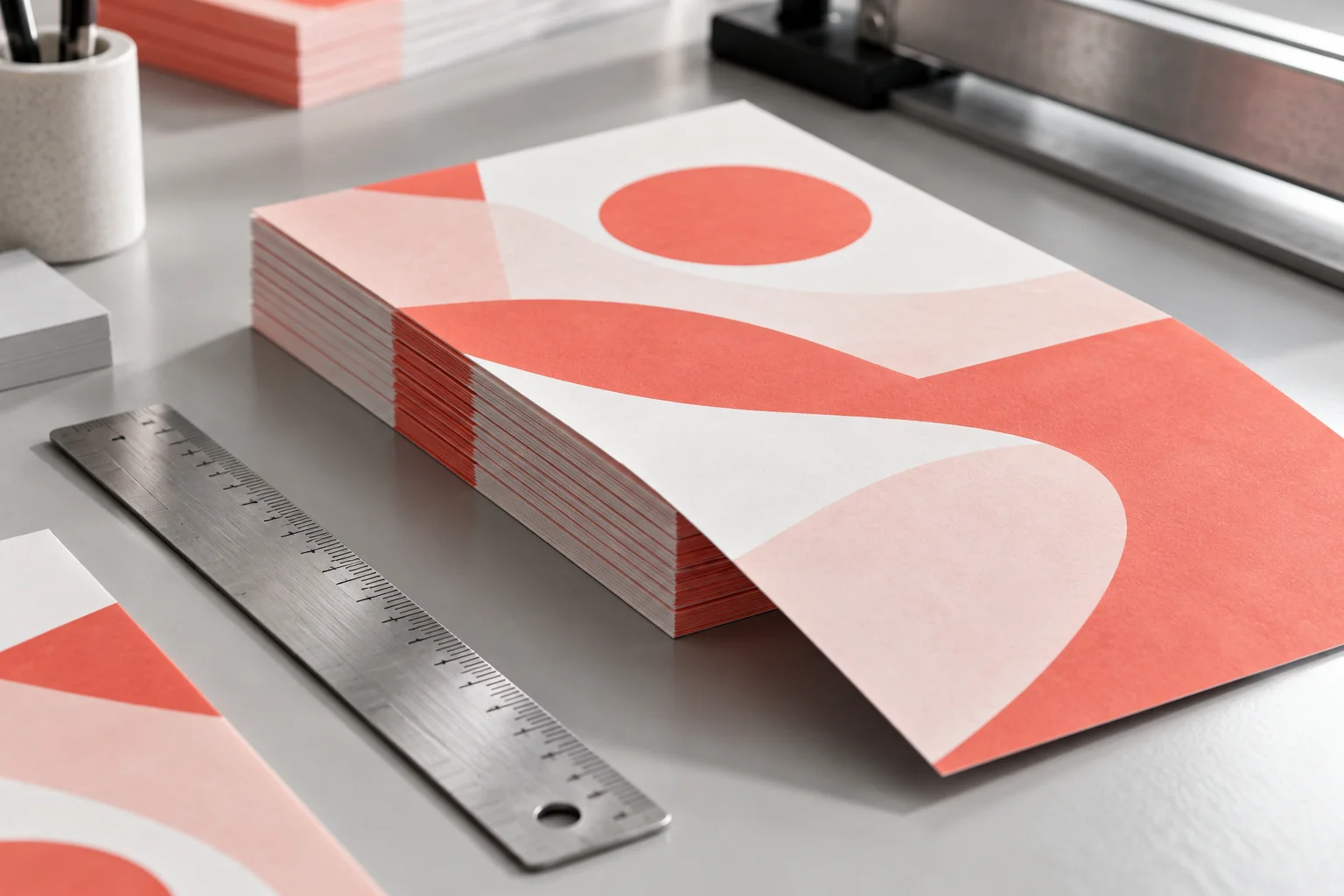
Poradnik z serii „Przygotowanie pliku do druku”. Stan dokumentacji: 14 października 2026 r. Nazwy opcji mogą różnić się między wersjami programu. Grafiki w tym wpisie, także zdjęcie otwierające, są ilustracjami wygenerowanymi z użyciem AI.
1. Najpierw specyfikacja, potem szablon
Ustal, co zamawiasz: ulotkę, wizytówkę, plakat, naklejkę czy opakowanie. Zapytaj drukarnię o format netto, wymagany spad, margines bezpieczeństwa, sposób zapisu PDF i kolory. Dla produktu z wykrojnikiem poproś o szablon techniczny.
Szablon z biblioteki może mieć inne proporcje niż zamówiony produkt. Automatyczne dopasowanie nie zawsze zachowuje właściwy układ. Jeśli projekt jest już gotowy, nie zmieniaj wyłącznie wielkości pliku — obejrzyj ponownie łamanie tekstów, kadrowanie i odległości od krawędzi.
Canva sprawdza się przy wielu prostych materiałach promocyjnych. Przy białym poddruku, lakierze wybiórczym, kolorach dodatkowych lub konturze cięcia ustal wcześniej, kto przygotuje kanały techniczne. Nie zakładaj, że widoczny kolor na ekranie sam staje się instrukcją dla maszyny.
2. Spad nie jest białą ramką
Włącz widoczność spadu i marginesów w ustawieniach projektu, jeśli dany typ dokumentu je udostępnia. Zdjęcia oraz tła przy krawędzi muszą wypełniać obszar poza linią cięcia. Nie umieszczaj tam telefonu, logo ani innych istotnych informacji.
Dokumentacja Canvy opisuje stałe ustawienia tych obszarów, bez swobodnej zmiany ich wielkości. Dlatego przy zewnętrznej drukarni porównaj wymiary wyeksportowanego PDF z jej specyfikacją. Nie przyjmuj, że domyślne ustawienie będzie odpowiednie dla każdej technologii.
Opcja znaczników cięcia i spadu pojawia się przy pobieraniu PDF do druku. Same znaczniki nie naprawiają brakującego tła. Jeżeli drukarnia nie chce znaczników lub potrzebuje innego spadu, uzgodnij sposób przekazania pliku i ewentualne przygotowanie poza Canvą.
3. Sprawdź zdjęcia, tekst i rzeczywistą skalę
Nie używaj miniatur znalezionych w wyszukiwarce jako źródła do dużego wydruku. Wybieraj własne zdjęcia lub materiały z odpowiednią licencją. Mocne kadrowanie zmniejsza liczbę użytecznych pikseli, nawet jeśli oryginalna fotografia była duża.
Wykonaj próbny wydruk w skali 100%. Sprawdź małe litery, kontrast, interlinię, numer telefonu, adres, link i kod QR. Kod zeskanuj z papieru w planowanym rozmiarze. Nie ma jednej minimalnej wielkości odpowiedniej dla każdego kodu, podłoża i urządzenia.
Automatyczne ostrzeżenia edytora są pomocne, ale mogą nie wykryć wszystkich problemów. Lista kontrolna nie rozpozna błędnego numeru telefonu ani nieaktualnej ceny.
4. Pobierz PDF do druku i otwórz wynik
Wybierz pobieranie jako PDF Print, czyli PDF do druku, a nie lżejszy PDF przeznaczony głównie do udostępniania. Sprawdź dostępne ustawienia koloru i zastosuj wariant uzgodniony z drukarnią. Dostępność opcji może zależeć od rodzaju projektu, konta i aktualnego interfejsu.
CMYK nie jest obietnicą identycznych barw na każdym papierze. Przy ważnym kolorze marki potrzebne jest uzgodnienie wzorca i ewentualna próba. Nie traktuj internetowego przelicznika HEX na CMYK jako zamiennika zarządzania kolorem dla konkretnego procesu.
Nie utożsamiaj nazwy „PDF do druku” ze sprawdzoną zgodnością z wymaganym PDF/X. Jeżeli wykonawca wymaga konkretnego standardu, poproś o ocenę pliku. Sprawdź liczbę stron, wymiary, zdjęcia, teksty i wszystkie krawędzie po pobraniu.
5. Kiedy przekazać projekt do studia graficznego?
Warto zrobić to przed zamówieniem większego nakładu lub drogiego podłoża. Szczególnej kontroli wymagają naklejki konturowe, materiały transparentne, składane opakowania i uszlachetnienia. Czasem wystarczy przygotowanie poprawnego PDF, a czasem potrzebne jest odtworzenie części układu w innym programie.
Przekaż edytowalny projekt, źródłowe zdjęcia, dostępne logo wektorowe, zatwierdzoną treść i specyfikację drukarni. Zweryfikuj uprawnienia do użytych materiałów. Studio nie odzyska automatycznie szczegółów ze zdjęcia niskiej jakości.
Powiązane poradniki: logo w Illustratorze oraz przygotowanie naklejek.
6. AI i pytania przed wysyłką
AI może zaproponować układ, ilustrację lub roboczy tekst. Nie potwierdza zgodności pliku z maszyną drukarską. Wygenerowane napisy, zdjęcia produktów i drobne szczegóły trzeba ocenić osobno. Przed eksportem zatwierdź fakty i wygląd, a po eksporcie parametry techniczne.
Czy każdy projekt z Canvy zostanie przyjęty?
Nie. Decydują wymagania konkretnego produktu i wykonawcy, a nie nazwa programu.
Czy wybór PDF Print naprawi słabe zdjęcie?
Nie. Eksport nie odtworzy brakujących szczegółów źródła.
Czy trzeba spłaszczyć PDF?
Nie rób tego automatycznie. Ustal potrzebę z drukarnią i sprawdź rezultat; dodatkowa obróbka może zmienić sposób zapisania elementów.
Ostatnim krokiem może być kontrola PDF w Acrobat.
Źródła i dokumentacja
Dokumentacja producentów stanowi podstawę opisu funkcji. Parametry konkretnego zlecenia zawsze potwierdź z drukarnią.
Zobacz, jak projekty wyglądają w praktyce: materiały drukowane i reklama zewnętrzna w portfolio Evolution.
Zobacz również: dopasowanie materiałów do planu reklamy lokalnej.