
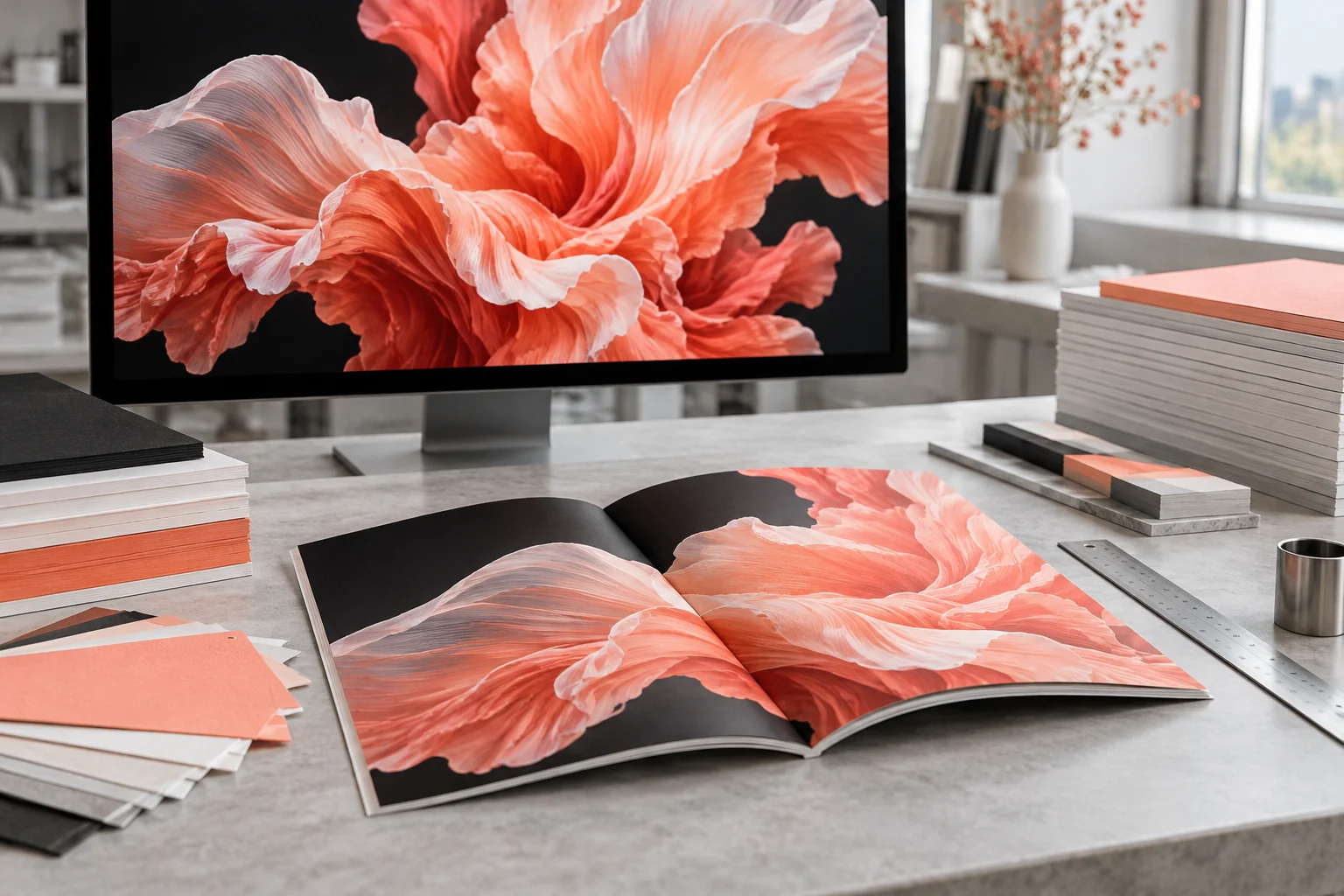
Tak, ale obraz z generatora nie jest automatycznie gotowym plikiem produkcyjnym. Trzeba sprawdzić jego szczegóły, rozdzielczość w docelowym rozmiarze, treść, kolory oraz wymagania materiału i technologii. Spady, tekst, kontury cięcia i warstwy specjalne przygotowuje się oraz weryfikuje w odpowiednim programie graficznym.
AI pomaga szybko tworzyć ilustracje, tła i koncepcje. Może też wspierać retusz oraz automatyzację części przygotowalni. To duża oszczędność pracy, ale atrakcyjny podgląd nie odpowiada jeszcze na pytanie: czy ten obraz da się poprawnie wydrukować na wizytówce, banerze, przezroczystej folii lub koszulce?
Nie chodzi o stwierdzenie, że AI „nigdy nie poradzi sobie z drukiem”. Narzędzia rozwijają się, a część czynności można automatyzować bardzo skutecznie. Nie ma jednak podstaw, aby samo wygenerowanie obrazu traktować jako stuprocentową gwarancję poprawności całego zlecenia. O wyniku decydują również dane wejściowe, specyfikacja wykonawcy i kontrola fizycznej produkcji.
1. Obraz nie zawiera wszystkich instrukcji dla drukarni
Typowy JPG lub PNG opisuje piksele. Może wyglądać jak gotowa ulotka, ale nie zawiera z tego powodu poprawnie zdefiniowanych obszarów strony PDF, edytowalnych tekstów, ścieżek cięcia czy kolorów dodatkowych dla bieli i lakieru. Również umieszczenie takiego obrazu w pliku PDF nie dodaje automatycznie tych informacji.
AI może wygenerować także kod SVG lub wspomóc tworzenie dokumentu, lecz wtedy trzeba sprawdzić strukturę i parametry wyniku. Wektorowe rozszerzenie nie dowodzi, że logo jest prawidłowo odtworzone, a ścieżki nadają się do cięcia. W produkcji liczą się mierzalne właściwości pliku i ich zgodność z ustaleniami.
2. Sprawdź piksele przy rzeczywistym rozmiarze wydruku
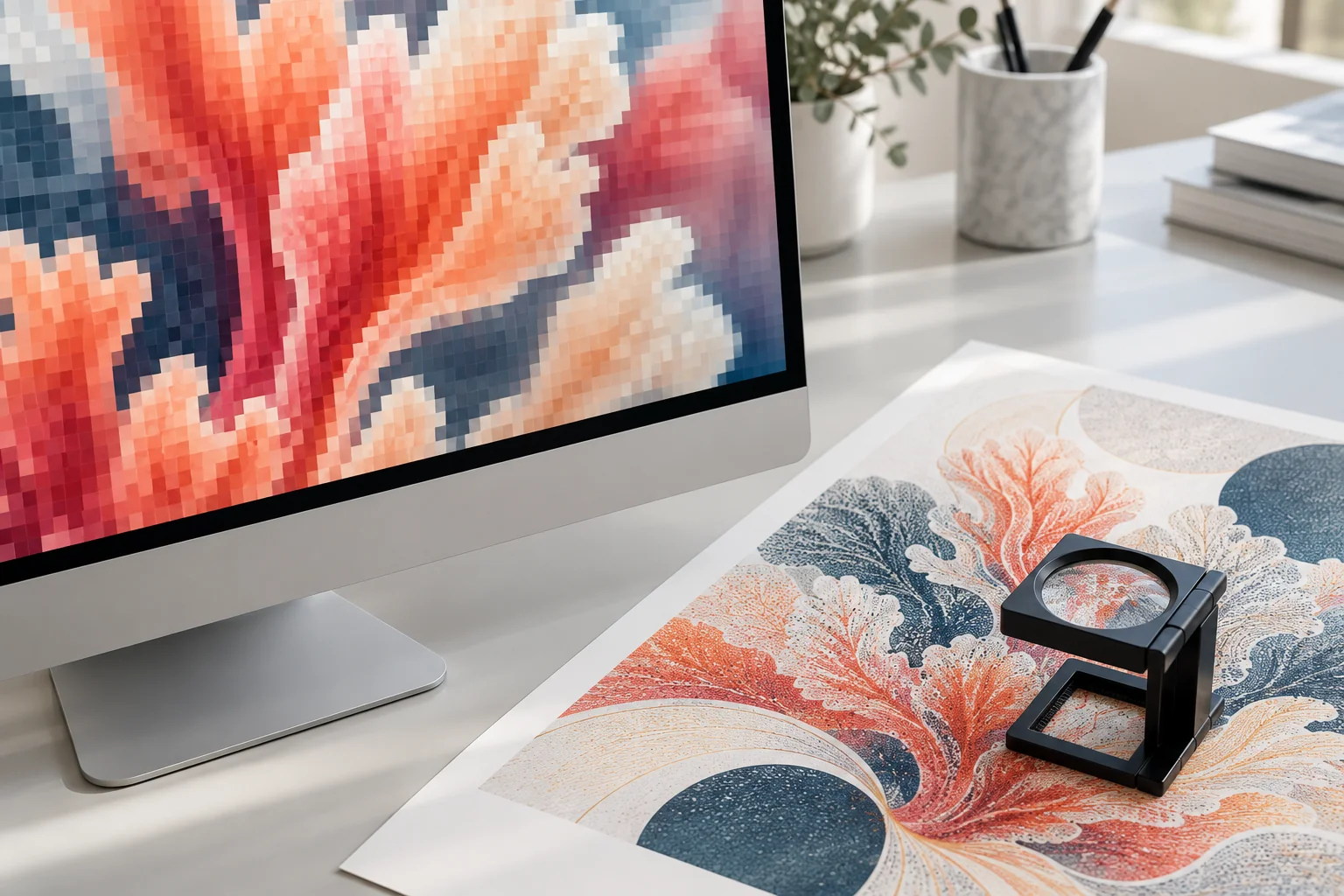
PPI opisuje liczbę pikseli obrazu przypadających na cal wydruku. DPI odnosi się do punktów urządzenia drukującego; w rozmowach oba skróty są często mylone. Do oceny bitmapy potrzebujesz przede wszystkim jej wymiarów w pikselach i docelowego rozmiaru.
Obraz o szerokości 1536 pikseli przy 300 PPI ma około 13 cm szerokości: 1536 ÷ 300 × 2,54 = 13,00 cm. Aby ta sama szerokość wydruku wyniosła 30 cm, efektywna rozdzielczość spadnie do około 130 PPI. Do 30 cm przy 300 PPI potrzeba około 3544 pikseli.
Nie znaczy to, że każdy projekt wymaga 300 PPI. Przy reklamie wielkoformatowej znaczenie ma odległość oglądania i technologia. Odpowiedni próg ustal z drukarnią. Zmiana samej liczby PPI w metadanych bez przeliczenia obrazu nie doda informacji.
Co naprawdę daje upscaling AI?
Generatywne powiększanie może wygładzić obraz i uzupełnić szczegóły, lecz część z nich jest interpretacją modelu. Nie traktuj go jak pewnego sposobu odtworzenia faktów, których nie ma w źródle. W przypadku produktu, twarzy lub znaku firmowego porównuj rezultat z oryginałem: mogą zmienić się faktury, kontury i drobne oznaczenia.
3. Tekst, logo i kody kontroluj oddzielnie
Generatory coraz lepiej radzą sobie z napisami, ale błąd jednej cyfry w numerze telefonu nadal może unieważnić cały nakład. W pracy produkcyjnej najbezpieczniej składać istotne teksty jako tekst lub wektory w CorelDRAW, Illustratorze albo InDesignie. Pozwala to poprawiać treść, dobierać fonty i kontrolować ostrość.
Przy kodzie prowadzącym do recenzji sprawdź nie tylko czytelność, ale też właściwą lokalizację firmy. Zobacz jak przygotować odnośnik do opinii Google. Obraz przypominający kod QR nie zastępuje działającego kodu wygenerowanego z adresu.
- Sprawdź każdą cyfrę, polskie znaki, adres i datę.
- Użyj oryginalnego logo klienta zamiast jego swobodnej rekonstrukcji.
- Kod QR generuj z właściwych danych w przeznaczonym do tego narzędziu i przetestuj z wydruku.
- Sprawdź kontrast i wielkość drobnych liter w rozmiarze rzeczywistym.
- Nie uznawaj dużego powiększenia na monitorze za dowód czytelności małego wydruku.
Dotyczy to także wykorzystania AI do wektoryzacji. Duża liczba węzłów, nierówne łuki i odkształcone litery mogą ujawnić się dopiero przy dużym powiększeniu albo podczas cięcia. Automatyczny wynik wymaga porównania z właściwym wzorem.
4. Kolor na ekranie nie jest obietnicą koloru na materiale
Obraz RGB z intensywnym światłem i nasyconymi barwami może wyglądać inaczej po reprodukcji farbami. Niektórych kolorów nie da się wiernie odtworzyć w danych warunkach. Efekt zależy od profilu, podłoża, rodzaju farby i wykończenia. Papier nie emituje światła tak jak ekran.
Najpierw ustal sposób zarządzania kolorem z wykonawcą, potem przygotuj konwersję lub przekaż prawidłowo opisane RGB, jeśli tego wymaga proces. Przy kluczowych barwach marki oprzyj ocenę na uzgodnionym wzorcu lub próbie. Prompt „kolory idealne do druku” nie zastępuje profilu i kontroli.
5. Ten sam obraz wymaga innego przygotowania do różnych technologii
| Zastosowanie | Co trzeba przygotować poza obrazem? |
|---|---|
| Ulotka lub wizytówka | Format, spady, bezpieczny skład tekstu i PDF zgodny ze specyfikacją. |
| Baner | Rozmiar lub uzgodniona skala, jakość z odległości oglądania i zapasy na wykończenie. |
| Naklejka po obrysie | Wektorowa ścieżka cięcia, spad i właściwy kolor techniczny. |
| Folia transparentna lub druk UV | Plan białego poddruku, kolejność warstw i ocena docelowego tła. |
| DTF lub DTG na odzieży | Kontrola tła i przezroczystości, detali oraz wymagań procesu dla danej tkaniny. |
| Sitodruk | Uzgodniona separacja kolorów, dopuszczalne detale i ewentualne rastrowanie. |
AI nie wywnioskuje wiarygodnie wszystkich tych danych z samego obrazu. Nie zna też automatycznie ustawień maszyny danego wykonawcy. Informacja o „białym tle” ma inne znaczenie na białym papierze, przezroczystej folii i czarnej koszulce. To trzeba ustalić przed produkcją.
6. Połącz AI z kontrolowanym procesem przygotowania
- Określ produkt. Wymiary, materiał, nakład i sposób wykończenia ustal z drukarnią.
- Wygeneruj ilustrację. Pozostaw zapas kompozycyjny na kadrowanie i spady; ważnych elementów nie umieszczaj przy samej krawędzi.
- Oceń obraz. Sprawdź geometrię, powtarzalne wzory, dłonie, produkt i detale w docelowym rozmiarze.
- Zbuduj projekt. Dodaj zweryfikowane teksty, oryginalne logo i elementy techniczne w programie graficznym.
- Przygotuj kolor i eksport. Zastosuj wymagania konkretnej produkcji, bez przypadkowych konwersji.
- Skontroluj PDF. Wykonaj analizę techniczną i niezależnie zaakceptuj treść.
- Uzgodnij próbę. Przy nowym podłożu lub krytycznych kolorach sprawdź wynik przed pełnym nakładem.
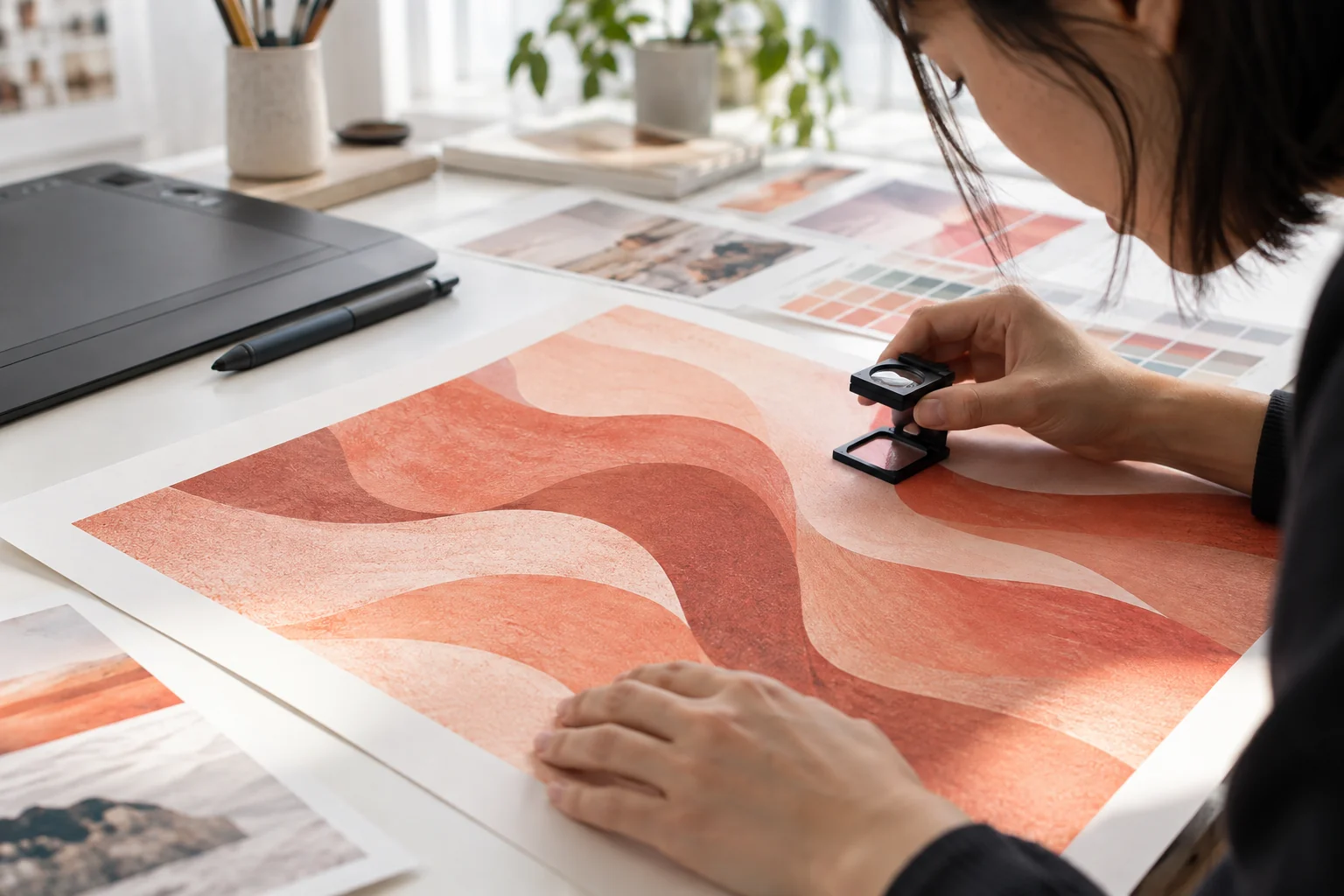
W naszej serii znajdziesz osobne instrukcje pracy w CorelDRAW, kontroli PDF w Acrobat Pro i przygotowania naklejek do cięcia. Każda opisuje inne ogniwo tego procesu.
Gdzie AI naprawdę oszczędza czas?
Dobrze sprawdza się przy poszukiwaniu koncepcji, tworzeniu teł, opracowaniu wariantów ilustracji i wstępnej obróbce. Może pomagać pisać skrypty oraz przygotowywać listy kontrolne. Narzędzia Preflight i automaty produkcyjne z kolei weryfikują konkretne reguły — nie każda automatyzacja jest generatywną AI.
Najlepszy podział pracy wynika z zadania: generator tworzy propozycję, program DTP nadaje jej wymaganą strukturę, kontrola techniczna sprawdza parametry, a osoba zatwierdzająca porównuje wynik z celem zlecenia. To odpowiedzialny sposób wykorzystania AI bez traktowania go jako nieomylnego operatora drukarni.
Najczęstsze pytania
Czy dopisek „300 DPI” w promptcie gwarantuje jakość?
Nie. Sprawdź rzeczywiste wymiary obrazu w pikselach i oblicz PPI przy docelowym rozmiarze. Sam opis lub zapis w metadanych nie zapewnia szczegółowości.
Czy powiększenie do 8K rozwiązuje wszystkie problemy?
Nie. Większy plik nadal może zawierać zniekształcone litery, nieprawidłowy produkt i wymyślone szczegóły. Powiększenie nie tworzy też automatycznie warstw bieli ani linii cięcia.
Czy obraz z AI można wykorzystać w projekcie firmowym?
Może być elementem projektu po ocenie jakości i sprawdzeniu warunków użycia danego narzędzia oraz wykorzystanych materiałów. Osobno zweryfikuj zgodność ilustracji z rzeczywistym produktem i identyfikacją marki.
Czy AI zastąpi końcową kontrolę pliku?
Może wspomagać niektóre sprawdzenia, lecz bez kompletnej specyfikacji nie da się potwierdzić zgodności ze zleceniem. Do kontroli należy też treść, materiał i rezultat fizyczny, a nie tylko sam obraz.
Zobacz, jak projekty wyglądają w praktyce: materiały drukowane i reklama zewnętrzna w portfolio Evolution.
Masz grafikę z AI? Sprawdźmy jej zastosowanie w druku
Przekaż Evolution obraz oraz informację, co chcesz wydrukować. Ocenimy zakres potrzebnych prac i zaproponujemy przygotowanie projektu do uzgodnionej technologii.
Porozmawiajmy o Twojej graficeDokumentacja i dalsza lektura
- Adobe Firefly: opis ograniczeń generowania, w tym napisów i detali
- Adobe Photoshop: generatywne powiększanie obrazu
- Podstawowe pojęcia przygotowania do druku
Możliwości narzędzi AI zmieniają się. Poradnik opisuje zasady kontroli produkcyjnej, a nie wyniki testu wszystkich dostępnych generatorów.