
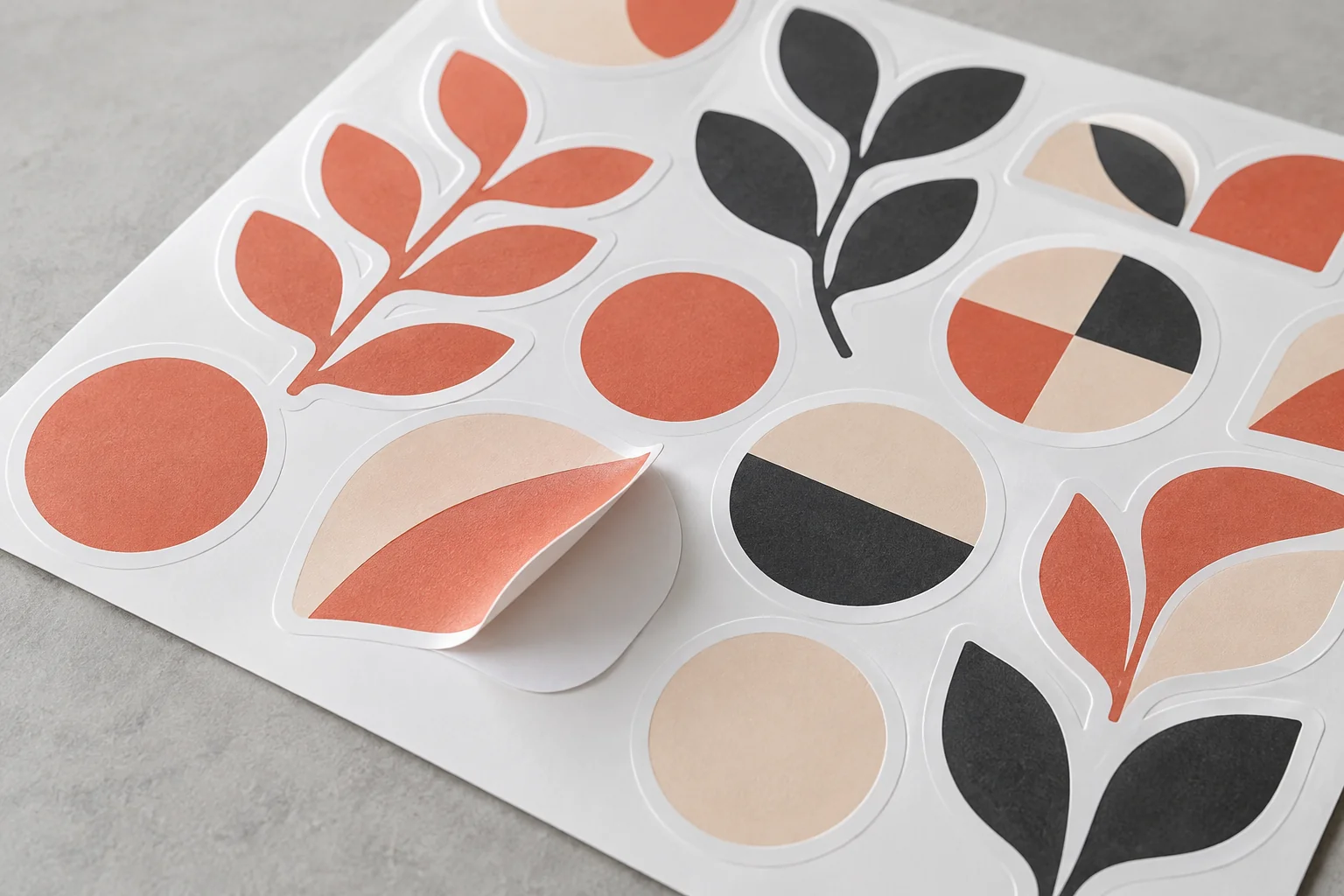
Przygotuj grafikę ze spadem i osobną, zamkniętą ścieżkę wektorową wskazującą cięcie. Nadaj ścieżce kolor dodatkowy o nazwie wymaganej przez drukarnię, zachowaj margines dla ważnych elementów i wyeksportuj plik bez utraty informacji o cięciu. Potwierdź rodzaj folii, białego poddruku i sposób wycinania.
Naklejka może wyglądać jak prosty obrazek, ale jej plik obsługuje przynajmniej dwa procesy: drukowanie i cięcie. Na folii przezroczystej dochodzi często trzecia informacja — gdzie ma pojawić się biała farba. Dlatego samo PNG z przezroczystym tłem zwykle nie wystarcza do kompletnego przygotowania produkcji.
1. Ustal, co dokładnie ma zostać przecięte
Kiss-cut oznacza nacięcie warstwy samoprzylepnej bez pełnego przecięcia podkładu. Naklejki pozostają na arkuszu i można je odklejać pojedynczo. Przy cięciu na wylot powstają osobne elementy wraz z podkładem. Niektóre systemy wykorzystują cięcie perforowane z drobnymi mostkami utrzymującymi elementy w materiale.
Praktycznym zastosowaniem jest naklejka z odnośnikiem do wizytówki lub formularza opinii. Zanim przejdziesz do produkcji, ustal właściwy link do opinii Google, a gotowy kod przetestuj na wybranym podłożu i w docelowym rozmiarze.
Samo angielskie określenie „die-cut” bywa używane handlowo do różnych produktów. Opisz więc efekt końcowy: pojedyncza naklejka, arkusz z kilkoma wzorami czy rola etykiet. Naklejka na roli do aplikatora może wymagać dodatkowo ustalenia kierunku nawoju i orientacji projektu.
| Podłoże | Co ustalić przed projektowaniem? |
|---|---|
| Biała folia | Rodzaj kleju, zastosowanie, laminat i tolerancja cięcia. |
| Folia przezroczysta | Biały poddruk, strona aplikacji i czytelność na docelowym tle. |
| Folia metalizowana | Które miejsca mają odsłaniać metal, a które wymagać kryjącej bieli. |
| Papier samoprzylepny | Warunki użytkowania, kontakt z wilgocią i sposób wykończenia. |
O trwałości nie decyduje wyłącznie wygląd pliku. Folia, klej, technologia druku, laminowanie i powierzchnia aplikacji tworzą jeden system. Przed zamówieniem etykiet na butelki, witryny lub sprzęt używany na zewnątrz podaj wykonawcy rzeczywiste warunki użytkowania.
2. Zbuduj prawidłową ścieżkę cięcia
Linia cięcia powinna być wektorem. Krawędź widoczna w bitmapie, nawet bardzo ostra, nie jest automatycznie poleceniem dla plotera. Ścieżka dla zamkniętej naklejki musi tworzyć zamknięty obrys bez przypadkowych przerw i samoprzecięć.
- Usuń duplikaty konturu — podwójna ścieżka może oznaczać ponowne przejście noża.
- Ogranicz zbędne węzły i wygładź fragmenty po automatycznym trasowaniu.
- Unikaj bardzo ostrych narożników, mikroskopijnych ząbków i wąskich wystających elementów.
- Nie zamieniaj linii technicznej na wypełniony obiekt, jeśli system wymaga obrysu.
- Nie dodawaj wypełnienia do obiektu służącego wyłącznie do wskazania cięcia.
Grubość obrysu, jego nazwa i ustawienie nadrukowania powinny odpowiadać instrukcji wykonawcy. Magentowa linia nie staje się linią cięcia tylko dlatego, że ma odpowiedni kolor na ekranie. Liczą się również jej typ i nazwa w strukturze pliku.
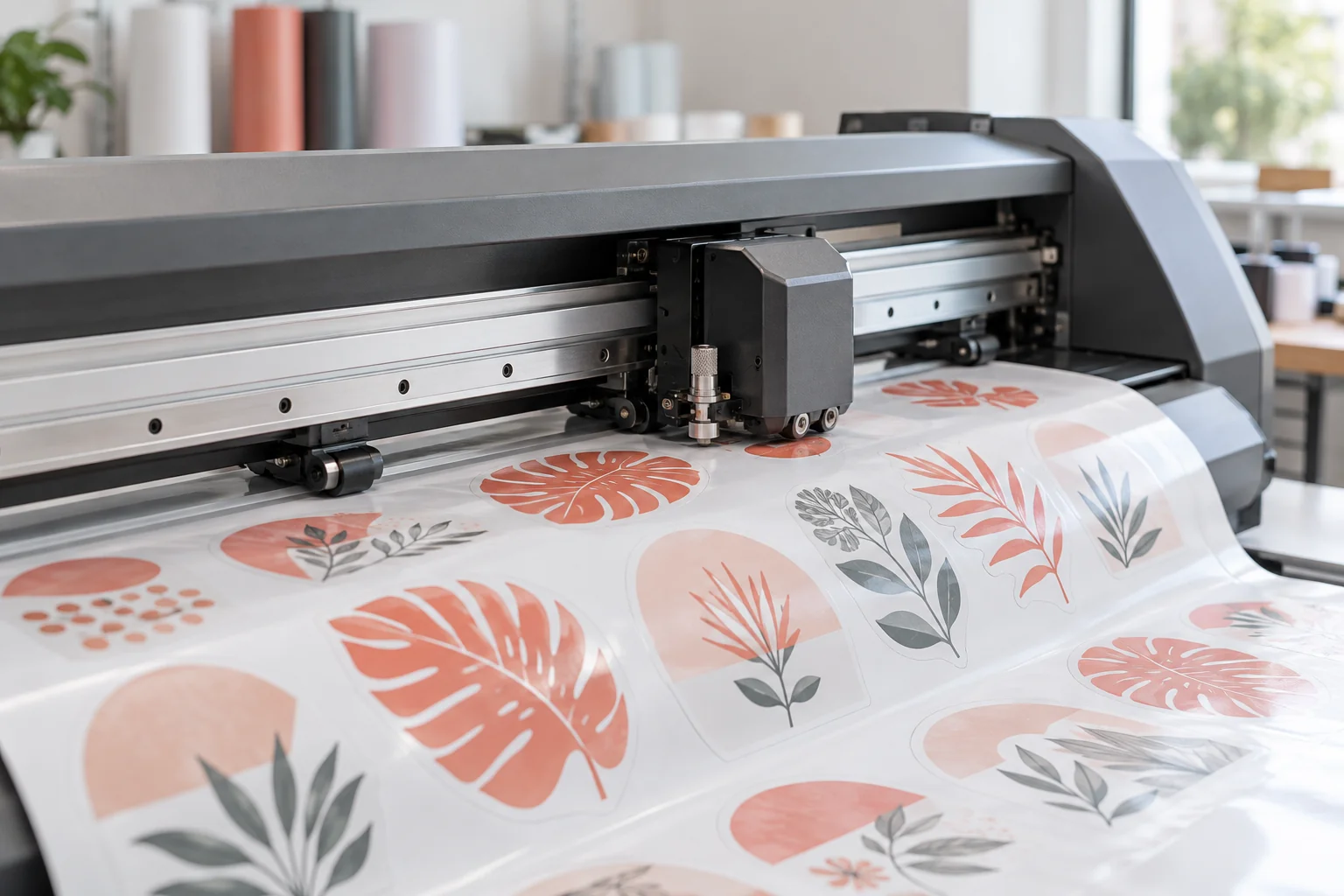
3. Przygotuj obrys w CorelDRAW lub Illustratorze
W CorelDRAW umieść grafikę na osobnej warstwie. Narysuj krzywą lub wykorzystaj kontur odsunięty od kształtu, a potem sprawdź jego przebieg i węzły. Przenieś linię techniczną na wyraźnie nazwaną warstwę. Zastosuj wymagany kolor dodatkowy wyłącznie do obrysu.
W Adobe Illustrator możesz narysować ścieżkę piórem lub skorzystać z odsunięcia ścieżki (Offset Path). Sprawdź połączenia i zaokrąglenia. Utwórz próbkę typu Spot Color, nadaj jej uzgodnioną nazwę i przypisz do obrysu. Warstwa o nazwie „cięcie” ułatwia pracę, ale sama nazwa warstwy nie zastępuje koloru technicznego.
Przykładem jest CutContour w Roland VersaWorks. Dokumentacja tego systemu wymaga wektorowej ścieżki i dokładnej nazwy koloru dodatkowego, z zachowaniem wielkości liter. To przykład konkretnego systemu, a nie standard wszystkich drukarni. Nie stosuj dowolnie PerfCutContour jako zamiennika — oznacza inną operację w obsługiwanym procesie.
Jeśli drukarnia wymaga nadrukowania linii cięcia, ustaw je i sprawdź w wyeksportowanym PDF. Ostateczne rozpoznanie ścieżki potwierdza operator w RIP. Obejrzenie magentowego obrysu na ekranie nie jest takim potwierdzeniem.
4. Dodaj spad i margines od linii cięcia
Tło powinno wychodzić poza ścieżkę cięcia o wartość wskazaną przez drukarnię. Napis i logo muszą pozostać odpowiednio daleko po jej wewnętrznej stronie. Spad i margines bezpieczeństwa rozwiązują dwa różne problemy: pierwszy chroni przed niezamierzoną białą krawędzią, drugi przed przycięciem ważnej treści.
Załóżmy, że naklejka ma okrągły kształt o średnicy 50 mm, a wykonawca wymaga 2 mm spadu. Tło powinno wtedy obejmować koło o średnicy co najmniej 54 mm. Linia cięcia pozostaje na średnicy 50 mm. Wymiar 2 mm jest wyłącznie przykładem — nie należy przenosić go na inne zamówienia bez potwierdzenia.
Jeżeli projekt zawiera białą ramkę wokół grafiki, zadbaj o jej wystarczającą szerokość. Cienka ramka bardzo wyraźnie pokazuje nawet małe przesunięcie cięcia. Przy kilku naklejkach na arkuszu ustal odstępy między obrysami i to, kto wykonuje rozłożenie. Znaczniki optyczne zwykle przygotowuje operator według wymagań urządzenia; nie dodawaj przypadkowych markerów.
5. Uwzględnij biel i stronę oglądania
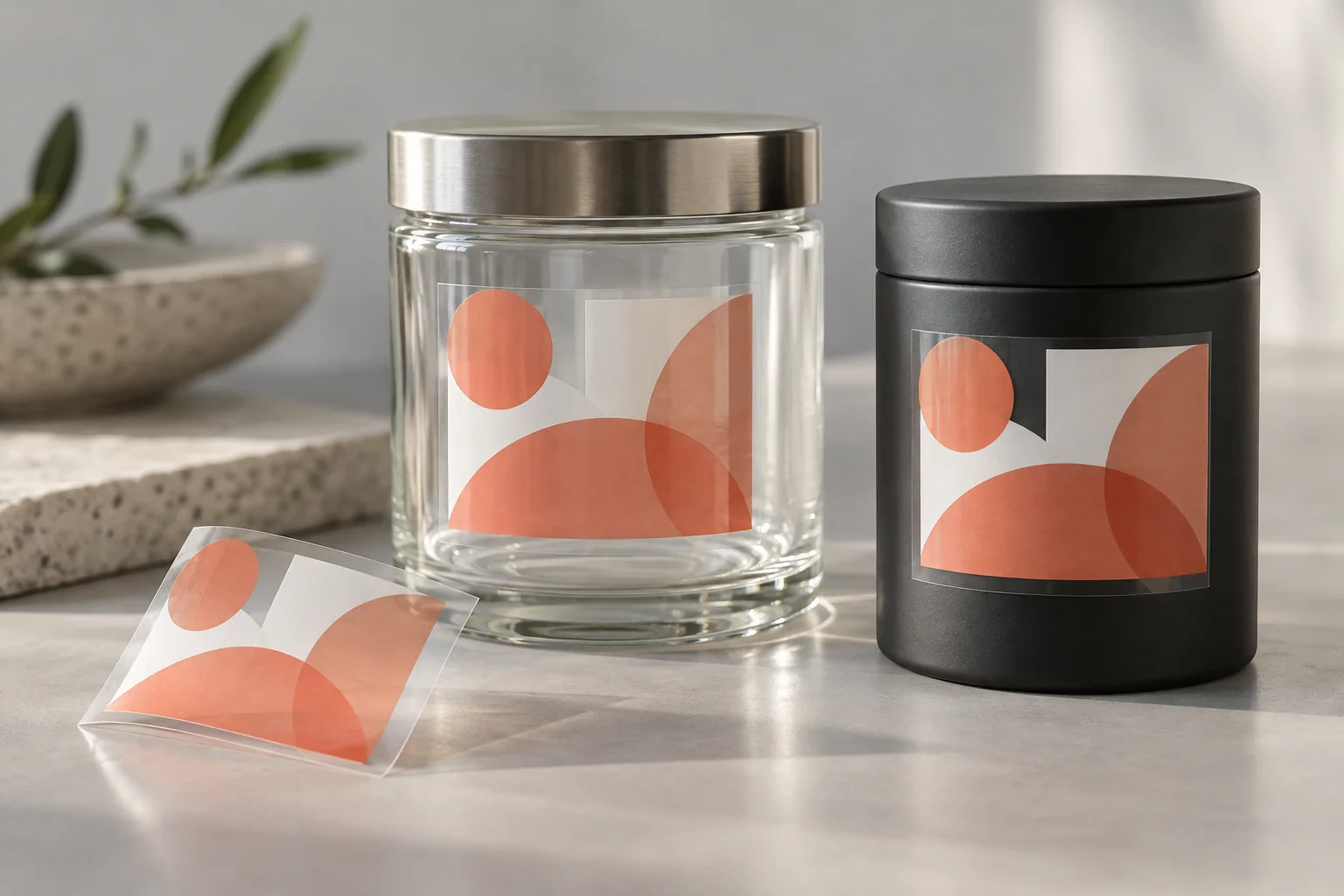
Na przezroczystej folii niezadrukowany obszar pozostaje przezroczysty. Zwykły biały obiekt w projekcie CMYK nie oznacza automatycznie użycia białej farby. Jeżeli napis lub kolor mają być kryjące, może być potrzebna osobna maska białego poddruku.
Ustal z drukarnią nazwę koloru dodatkowego dla bieli, obszar maski i kolejność warstw. Nie zmniejszaj jej „na oko” — wymagane cofnięcie bieli względem koloru zależy od procesu. Przy aplikacji od wewnętrznej strony szyby określ, z której strony ma być czytelny napis, oraz kto wykonuje odbicie lustrzane. Podwójne odbicie w projekcie i w RIP przywróci pierwotny układ.
6. Wyeksportuj PDF i przeprowadź kontrolę
Zachowaj wektory i uzgodnione kolory dodatkowe. Nie eksportuj kompletnego pliku produkcyjnego wyłącznie do JPG, ponieważ obraz rastrowy nie zachowa ścieżki cięcia. Nie włączaj konwersji wszystkich kolorów specjalnych do CMYK, jeżeli mają pozostać instrukcjami technicznymi.
- Potwierdź wymiar końcowy naklejki i obrys.
- Sprawdź spad oraz odległość tekstu od cięcia.
- Usuń podwójne ścieżki i niepotrzebne drobne elementy.
- Skontroluj separację cięcia i ewentualną biel w Acrobat Pro.
- Dołącz opis materiału, laminatu, rodzaju cięcia i sposobu aplikacji.
- W przypadku nowego materiału lub trudnego kształtu uzgodnij próbę produkcyjną.
Najczęstsze pytania
Czy PNG z przezroczystym tłem wystarczy do wycięcia naklejki?
Może posłużyć jako grafika do druku, ale samo nie zawiera wymaganej wektorowej ścieżki cięcia. Drukarnia może ją przygotować jako dodatkową usługę, jeśli to uzgodnicie.
Czy każda drukarnia rozpoznaje CutContour?
Nie. Ta nazwa działa w określonych systemach, w tym Roland VersaWorks. Zawsze poproś o specyfikację wykonawcy.
Czy AI może automatycznie zrobić dobry obrys?
Może pomóc wyodrębnić kształt, lecz wynik trzeba sprawdzić: uprościć węzły, zamknąć ścieżki i usunąć drobne detale nieodpowiednie do cięcia. Ocena obejmuje także możliwość wygodnego odklejania i aplikacji.
Zobacz, jak projekty wyglądają w praktyce: materiały drukowane i reklama zewnętrzna w portfolio Evolution.
Zaprojektujmy naklejkę razem z jej zastosowaniem
Powiedz Evolution, gdzie naklejka będzie używana i jaki efekt chcesz uzyskać. Przygotujemy projekt z uwzględnieniem ustaleń produkcyjnych z drukarnią.
Zapytaj o projekt naklejekDokumentacja i dalsza lektura
- Roland VersaWorks: warunki rozpoznawania linii cięcia
- Roland: przygotowanie danych do cięcia w CorelDRAW
- CorelDRAW — przygotowanie projektu do drukarni