
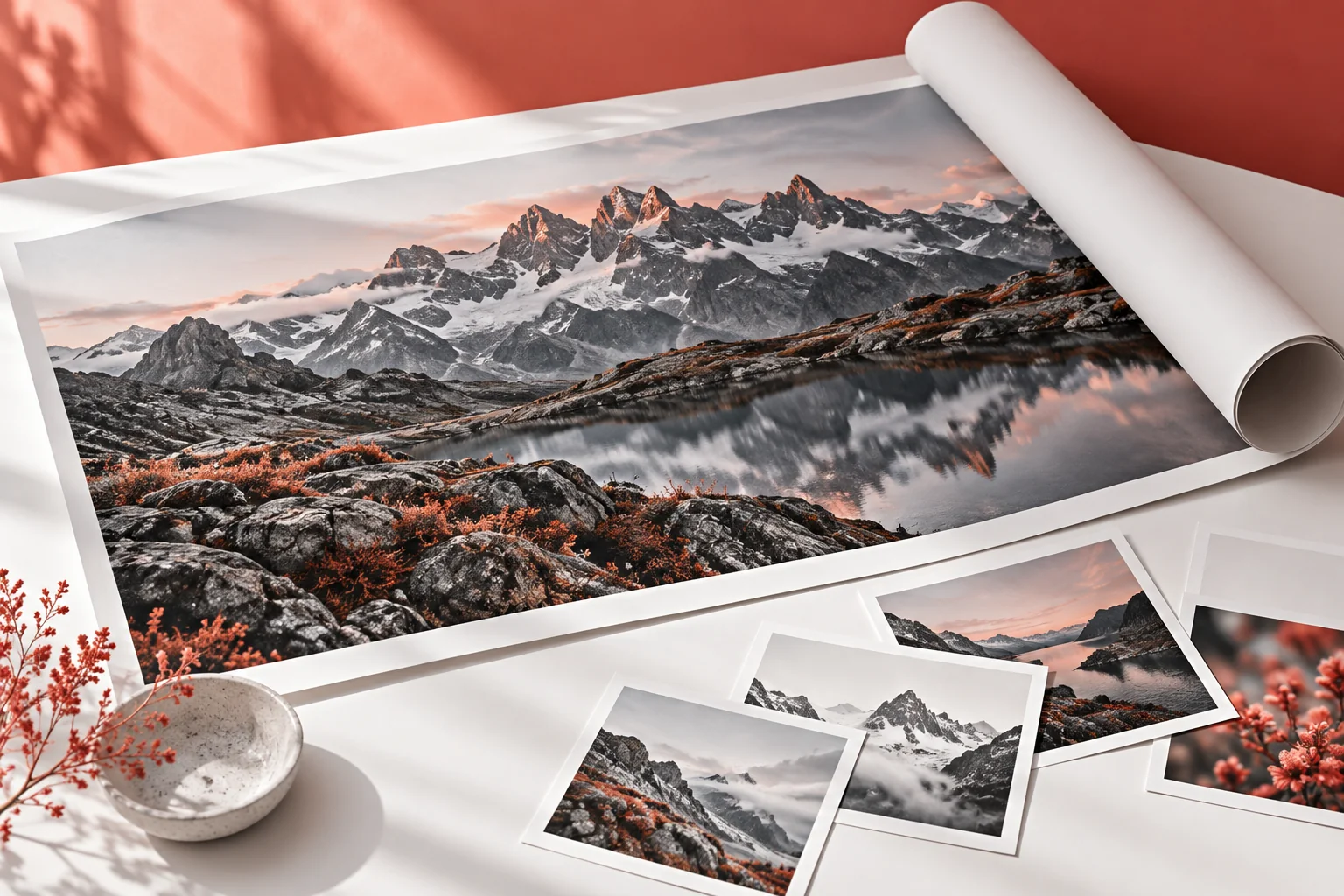
Najważniejsze: Raster nadaje się do druku, gdy ma odpowiednią liczbę pikseli w docelowym rozmiarze, poprawnie zarządzany kolor i jakość odpowiadającą zastosowaniu. Photoshop dobrze przygotowuje fotografie, ale nie zastępuje programu do składu każdej publikacji.
Poradnik z serii „Przygotowanie pliku do druku”. Stan dokumentacji: 14 października 2026 r. Nazwy opcji mogą różnić się między wersjami programu. Grafiki w tym wpisie, także zdjęcie otwierające, są ilustracjami wygenerowanymi z użyciem AI.
1. Rozdzielczość oceniaj przy docelowym wymiarze
Piksele opisują ilość danych obrazu, a ppi ich zagęszczenie na wydruku. DPI urządzenia to inna wielkość. Zapis „300 dpi” w nazwie pliku nie jest dowodem jakości zdjęcia.
Przykład: obraz o szerokości 3000 pikseli przy 300 ppi ma szerokość 10 cali, czyli 25,4 cm. Jeśli rozciągniesz te same piksele na 50,8 cm, otrzymasz 150 ppi. Obliczenie: liczba pikseli ÷ ppi × 2,54 = wymiar w centymetrach.
W oknie rozmiaru obrazu wyłącz resampling, aby zobaczyć zależność wymiaru i rozdzielczości bez dodawania danych. Włączenie przeliczania pozwala dopisać piksele, lecz algorytm nie odzyskuje automatycznie prawdziwych szczegółów utraconych w małym pliku.
300 ppi jest częstym punktem odniesienia dla zdjęć oglądanych z bliska, nie obowiązkiem dla każdego banera. Uzgodnij rozdzielczość z wykonawcą w odniesieniu do skali końcowej i odległości oglądania.
2. Zdjęcie, plakat czy wielostronicowa publikacja?
Photoshop jest dobrym miejscem na retusz, korekcję tonalną, usuwanie wad fotografii i przygotowanie kompozycji rastrowej. Plakat oparty na zdjęciu może powstać z takiego materiału, lecz drobne napisy i logo często wygodniej dołożyć w aplikacji wektorowej lub do składu.
Nie spłaszczaj przedwcześnie tekstu do pikseli. Dokument Photoshopa może zawierać tekst i kształty, ale sposób zapisu decyduje o tym, co zostanie zachowane w pliku wynikowym. Po eksporcie oceń wynik, zamiast zakładać, że każdy PDF jest całkowicie wektorowy.
Katalog z tabelami, numeracją i wieloma stronami lepiej składać w InDesign lub odpowiednim narzędziu Affinity. Osobny retusz zdjęć ułatwia późniejsze aktualizacje i ogranicza ryzyko rozbieżności między stronami.
3. RGB, CMYK i profil ICC
Nie konwertuj wszystkiego do przypadkowego CMYK tylko dlatego, że projekt będzie drukowany. Niektóre workflow przyjmują profilowane RGB i wykonują konwersję po stronie produkcji; inne wymagają konkretnego CMYK. Ustal, kto odpowiada za ten etap i jaki profil zastosować.
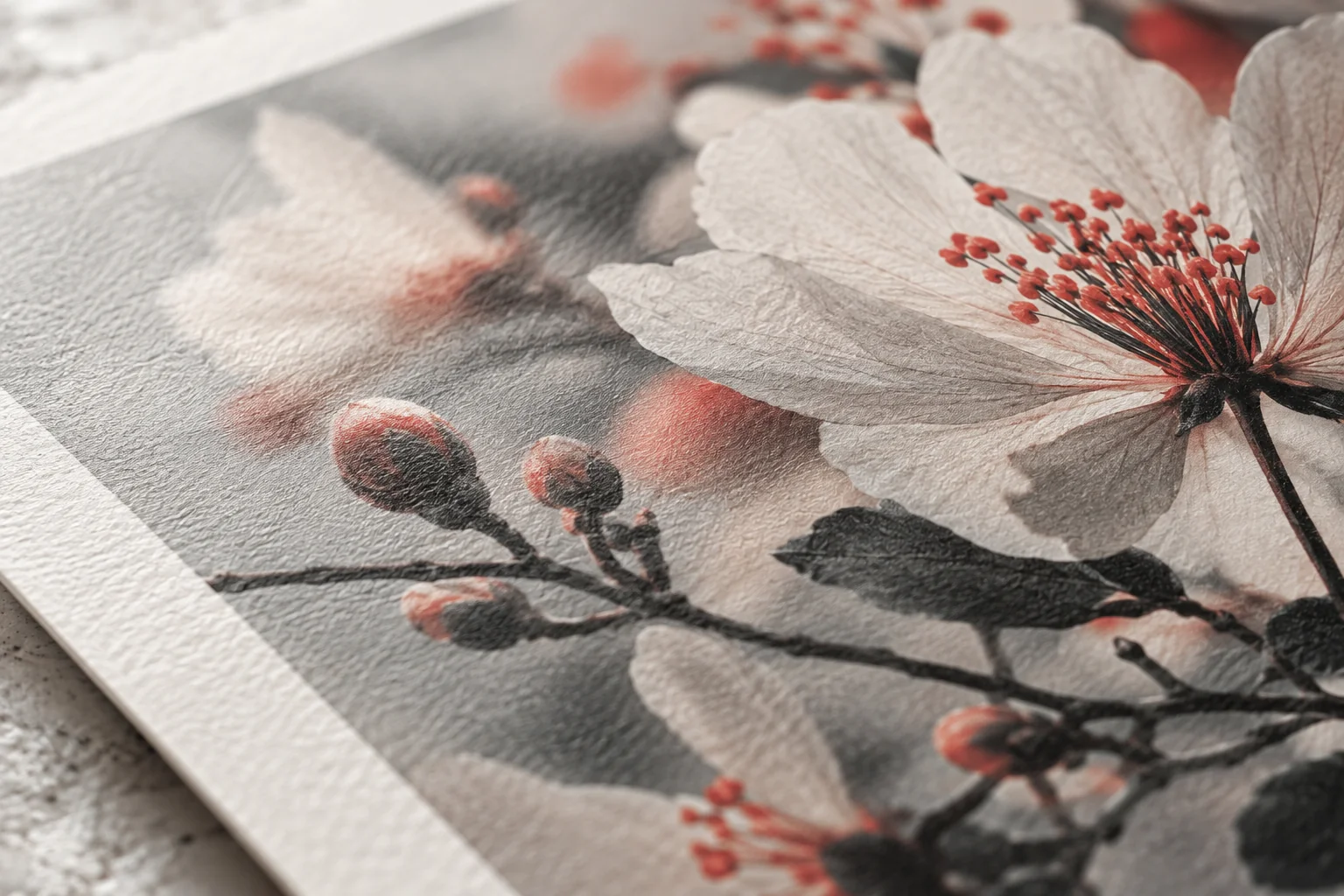
Profil ICC opisuje interpretację koloru. Przypisanie profilu i konwersja nie są tym samym działaniem: nie zmieniaj interpretacji pliku losowo w nadziei na „ładniejsze” barwy. Zachowaj oryginał przed zmianami i nie przechodź wielokrotnie między przestrzeniami.
Soft proof pomaga przewidywać wygląd w określonych warunkach wyjściowych, jeśli dysponujesz odpowiednim profilem i właściwie przygotowanym monitorem. Nie zastępuje zaakceptowanej próby. Papier powlekany, niepowlekany, tkanina i płyta mogą dać różne efekty mimo tego samego projektu.
4. Spady, format pliku i praktyczny odbiór
Jeżeli przygotowujesz cały projekt rastrowy, uwzględnij wymagany obszar poza linią cięcia. Samo powiększenie białego płótna nie tworzy poprawnego spadu: tło musi sięgać do jego końca. Ważne elementy trzymaj wewnątrz bezpiecznego marginesu.
PSD zachowaj jako wersję roboczą. TIFF może być użyteczny dla wysokiej jakości obrazu, JPEG dla fotografii przy odpowiedniej kompresji, a PDF jako uzgodniony format przekazania projektu. Żadne rozszerzenie nie naprawia zbyt małej liczby pikseli. Wymagania dotyczące przezroczystości i warstw potwierdź z odbiorcą.
Oglądaj zdjęcie w dużym powiększeniu w poszukiwaniu artefaktów, ale oceniaj kompozycję i czytelność także na próbce w rzeczywistym rozmiarze. Unikaj kolejnego zapisywania stratnego JPEG po każdej korekcie.

5. Powiększanie AI — użyteczne, ale bez gwarancji
AI może wygładzić krawędzie, ograniczyć szum i zasugerować nowe detale. Są to jednak estymacje. Przy produktach zwróć uwagę na kształt, nadruki, fakturę i liczbę elementów. Nie wolno zakładać, że atrakcyjniejszy obraz wierniej przedstawia rzeczywisty produkt.
Sprawdź twarze, dłonie, napisy, małe obiekty i powtarzalne wzory. Nie oceniaj wyłącznie małej miniatury. Do pracy produkcyjnej wybieraj najlepsze źródło, a automatyczne powiększenie traktuj jako etap wymagający akceptacji. Zobacz również AI a przygotowanie grafiki do druku.
6. Częste pytania i lista przed wysyłką
Czy zmiana 72 na 300 ppi poprawi zdjęcie?
Bez resamplingu zmieni relację wymiaru i rozdzielczości, nie ilość szczegółów. Z resamplingiem doda przeliczone piksele, ale jakość trzeba ocenić.
Czy PNG jest plikiem produkcyjnym?
Może nim być dla określonego procesu, jeśli drukarnia go wymaga. Nie jest uniwersalnym zamiennikiem PDF ani sposobem przekazania standardowego CMYK.
Czy duży plik oznacza dobrą jakość?
Nie. Rozmiar w megabajtach zależy m.in. od kompresji i warstw. Sprawdź piksele, ostrość źródła, wymiar końcowy oraz wymagania wykonawcy.
Przed wysyłką potwierdź skalę, spad, kolory i format. Podstawowe pojęcia przypomina artykuł Przygotowanie pliku do druku.
Źródła i dokumentacja
Dokumentacja producentów stanowi podstawę opisu funkcji. Parametry konkretnego zlecenia zawsze potwierdź z drukarnią.
Zobacz, jak projekty wyglądają w praktyce: materiały drukowane i reklama zewnętrzna w portfolio Evolution.